

تخطي متطلبات ويندوز 11 وتثبيته على الأجهزة غير المدعومة
لو جهازك بيظهر رسالة This PC can't run Windows 11 بسبب TPM 2.0 أو Secure Boot أو لأن المعالج غير موجود ضمن قائمة المعالجات المدعومة، فهنا هشرح طريقة إنشاء فلاشة Windows 11 باستخدام Rufus مع خيارات تجاوز بعض متطلبات التثبيت.
هنستخدم نسخة Windows 11 ISO الرسمية من Microsoft، وبعدها Rufus لإنشاء USB Bootable مناسب للأجهزة غير المدعومة. ومش محتاج تنزّل ملف تخطي TPM مجهول أو نسخة ويندوز معدلة من موقع غير موثوق.

- تأكد أولًا أن TPM وSecure Boot مش موجودين أصلًا أو مش مجرد Disabled داخل BIOS/UEFI.
- نزّل Windows 11 ISO الأصلي من Microsoft.
- نزّل أحدث إصدار من Rufus.
- اختر ملف ISO والفلاشة ثم اضغط START.
- من Windows User Experience اختر إزالة متطلبات TPM 2.0 وSecure Boot إذا كان جهازك يحتاج ذلك.
- أقلع من الفلاشة وثبّت Windows 11 بالطريقة المعتادة.
متطلبات تشغيل Windows 11 الرسمية
TPM وSecure Boot مش هما المتطلبات الوحيدة. الحد الأدنى الرسمي من Microsoft يشمل:
| المكوّن | المتطلب الرسمي |
|---|---|
| المعالج | 64-bit بسرعة 1GHz أو أكثر، نواتان أو أكثر، ومن قائمة المعالجات المتوافقة |
| RAM | 4GB أو أكثر |
| التخزين | 64GB أو أكثر |
| Firmware | UEFI وSecure Boot capable |
| TPM | TPM 2.0 |
| كارت الشاشة | DirectX 12 أو أحدث مع WDDM 2.0 |
قبل تخطي TPM وSecure Boot تأكد إنهم مش مقفولين فقط
أجهزة كثيرة تعتبرها أداة الفحص غير متوافقة لأن TPM أو Secure Boot غير مفعل من إعدادات BIOS/UEFI، رغم أن الجهاز يدعمهم فعليًا.
في معالجات Intel قد يظهر TPM باسم Intel PTT، وفي بعض لوحات AMD باسم AMD fTPM. لو جهازك يدعمهم، الأفضل تفعيلهم بدل تجاوز متطلبات الأمان.
ما هو TPM 2.0؟
TPM أو Trusted Platform Module عبارة عن تقنية أمان يمكن أن تكون شريحة فعلية أو جزءًا مدمجًا داخل Firmware الجهاز. تُستخدم لتخزين وحماية مفاتيح التشفير ودعم ميزات أمنية مثل BitLocker وWindows Hello وحماية عملية بدء التشغيل.
ما هو Secure Boot؟
Secure Boot ميزة أمان داخل UEFI تتحقق من أن مكونات الإقلاع المسموح لها بالعمل موثوقة وموقعة رقميًا، وبالتالي تساعد في منع برمجيات ضارة من العمل قبل بدء Windows.
Secure Boot لا يعني أنه يفحص كل برنامج EXE تفتحه داخل Windows؛ وظيفته الأساسية مرتبطة بسلسلة الإقلاع وحماية الجهاز في المراحل المبكرة من التشغيل.
تحميل Rufus لتخطي متطلبات Windows 11
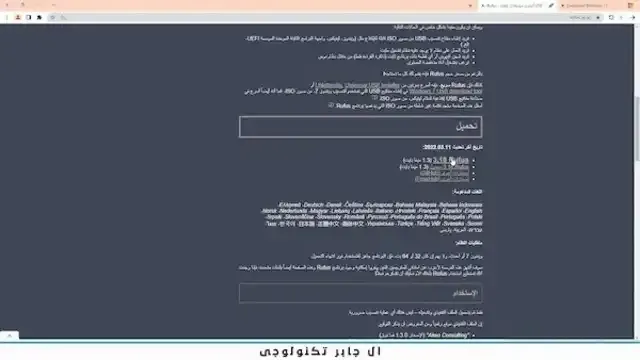
نزّل أحدث إصدار من Rufus من الموقع الرسمي. ما تعتمدش على رقم إصدار قديم مثل Rufus 3.18 لأن البرنامج يتم تحديثه باستمرار.
تحميل Windows 11 ISO الأصلي من Microsoft
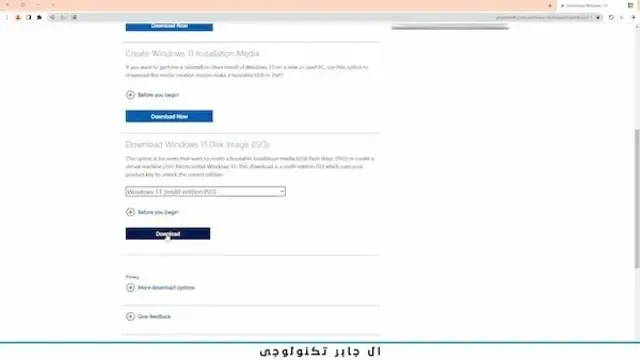
أنصح باستخدام نسخة Microsoft الرسمية بدل البحث عن Windows 11 Pro مفعل أو ISO معدل من مواقع مجهولة. ملف ISO الرسمي آمن أكثر، وتقدر تختار النسخة المناسبة أثناء التثبيت حسب الترخيص المتاح عندك.
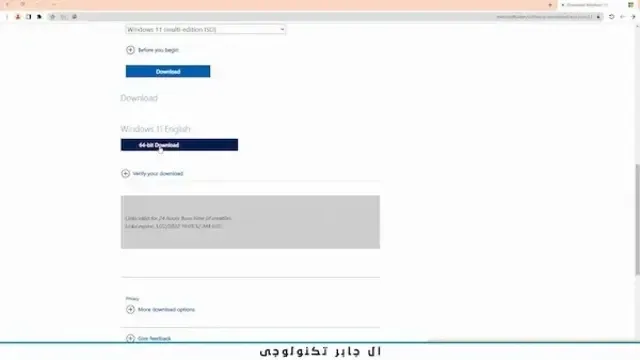
من صفحة Microsoft افتح قسم تنزيل Windows 11 Disk Image واختر ملف ISO المتوفر حاليًا. واجهة الصفحة وأسماء الخيارات قد تتغير بمرور الوقت، لذلك اعتمد على صفحة التنزيل الرسمية نفسها.




هل يمكن تنزيل Windows 11 من داخل Rufus؟
بعض إصدارات Rufus تسمح بفتح قائمة السهم بجوار SELECT واختيار DOWNLOAD لتنزيل ISO. لو الخيار موجود عندك تقدر تستخدمه، ولو مش ظاهر استخدم ملف ISO الرسمي اللي نزلته مباشرة من Microsoft، ودي الطريقة الأبسط والأكثر وضوحًا.

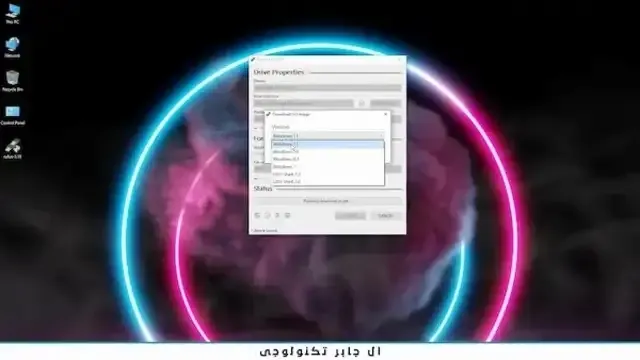
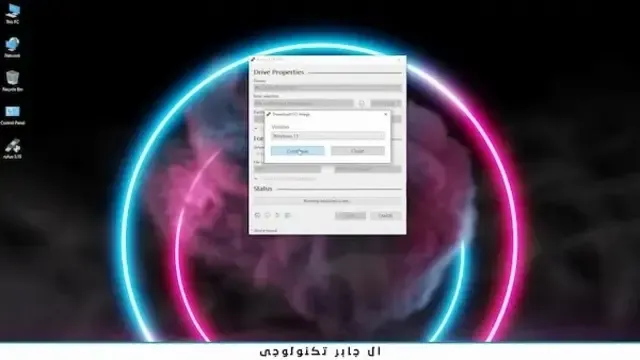


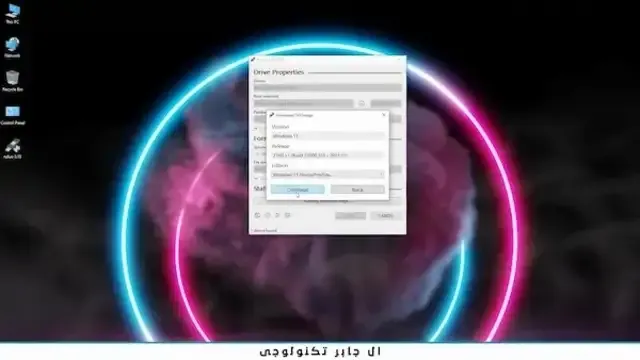


طريقة إنشاء فلاشة Windows 11 بدون TPM وSecure Boot
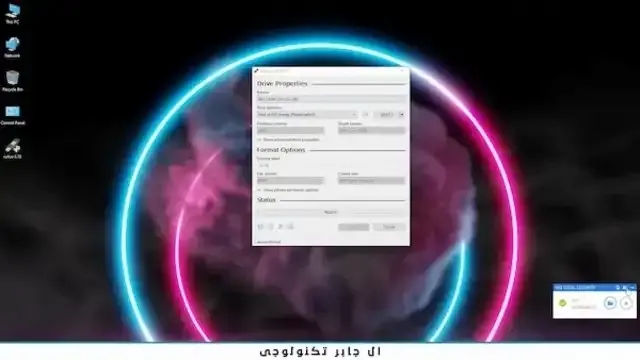
ركّب فلاشة USB سعتها 8GB على الأقل، وافتح Rufus. تأكد جيدًا من اختيار الفلاشة الصحيحة لأن محتوياتها سيتم حذفها.
اضغط SELECT واختر ملف Windows 11 ISO. في Rufus الحديث اترك نوع Image Option على Standard Windows Installation إذا ظهر بهذه الصورة، ثم اضغط START.

الصورة التالية توضح طريقة Rufus القديمة، عندما كان يظهر Extended Windows 11 Installation. لو أنت تستخدم أحدث إصدار فلن تحتاج للبحث عن هذا الاسم.

خيار إزالة متطلبات TPM 2.0 وSecure Boot في Rufus الحديث
بعد الضغط على START مع Windows 11 ISO، تظهر نافذة Windows User Experience. إذا كان جهازك غير مدعوم اختر الخيار الخاص بإزالة متطلبات:
Remove requirement for 4GB+ RAM, Secure Boot and TPM 2.0
قد تتغير صياغة الخيار قليلًا بين إصدارات Rufus، لذلك استخدم أحدث إصدار واقرأ الخيارات التي يعرضها البرنامج قبل الموافقة.


انتظر حتى ينتهي Rufus وتظهر حالة READY، وبعدها الفلاشة جاهزة للإقلاع.

الإقلاع من فلاشة Windows 11
أعد تشغيل الجهاز وافتح Boot Menu ثم اختر الفلاشة. زر Boot Menu مش F12 في كل الأجهزة؛ ممكن يكون F9 أو F10 أو F11 أو F12 أو Esc حسب الشركة المصنعة.

تثبيت Windows 11 على الجهاز غير المدعوم
بعد تشغيل Windows Setup اختر اللغة وإعدادات لوحة المفاتيح المناسبة ثم تابع.

اضغط Install now.

هل Windows 11 Pro الموجود في ISO مفعل؟
لا. ملف Windows 11 الرسمي من Microsoft ليس نسخة مقرصنة ولا نسخة Pro مفعل مسبقًا. لو عندك مفتاح Product Key صالح اكتبه، أو اختر I don't have a product key وأكمل التثبيت.

لو الجهاز سبق تفعيله برخصة رقمية لنفس إصدار Windows، قد يتم التفعيل تلقائيًا بعد الاتصال بالإنترنت. اختار الإصدار المطابق للترخيص الموجود عندك، مثل Home أو Pro.


للتثبيت النظيف من الفلاشة اختر Custom: Install Windows only.


هل أحتاج ملف تخطي متطلبات Windows 11؟
لو بتستخدم Rufus الحديث، فغالبًا مش محتاج تحميل ملف تخطي TPM منفصل. Rufus يطبق الخيارات اللازمة أثناء إنشاء الفلاشة بدون الحاجة لتنزيل ملفات Registry عشوائية من الإنترنت.
وده أفضل من تنزيل ملف REG أو Script من مصدر مجهول وتشغيله بصلاحيات Administrator.
هل يمكن تثبيت Windows 11 على أي معالج قديم؟
لا. تجاوز قائمة المعالجات المدعومة شيء، وغياب تعليمات CPU أساسية يحتاجها Windows شيء آخر. الإصدارات الحديثة من Windows 11 أصبحت تعتمد على خصائص معينة في المعالج، وفي أجهزة قديمة جدًا قد يفشل النظام في الإقلاع حتى لو تجاوزت فحص TPM وSecure Boot.
Rufus يوضح تحديدًا أن Windows 11 24H2 يحتاج خصائص مثل POPCNT وSSE4.2، وغيابها عن المعالج ليس مجرد فحص يمكن تخطيه باستخدام Rufus.
هل يمكن تثبيت Windows 11 على جهاز غير مدعوم بدون فلاشة؟
لو Windows يعمل بالفعل على الجهاز، يمكن تشغيل setup.exe من ISO في بعض سيناريوهات الترقية، لكن تجاوز المتطلبات في الترقية الداخلية على جهاز غير مدعوم أقل وضوحًا وقد يختلف حسب إصدار Windows وRufus.
لذلك لو هدفك تثبيت نظيف على جهاز غير مدعوم، الفلاشة التي أنشأتها باستخدام Rufus هي الطريقة الأوضح لهذا الشرح.
ولو ما عندكش كمبيوتر آخر لإنشاء الفلاشة وعايز تعمل USB من هاتف Android، راجع شرح حرق Windows ISO على فلاشة من الهاتف بدون كمبيوتر .
هل الأجهزة غير المدعومة تستقبل تحديثات Windows 11؟
ممكن الجهاز يستقبل تحديثات، لكن Microsoft تنص على أن الأجهزة غير المستوفية للمتطلبات ليست مدعومة رسميًا ولا تضمن لها التحديثات. لذلك ما ينفعش نعتبر وصول Windows Update حاليًا ضمانًا لاستمرار التحديثات مستقبلًا.
ماذا لو الجهاز قديم جدًا لتشغيل Windows 11؟
لو المعالج قديم جدًا أو الجهاز أداؤه ضعيف، تجاوز الفحص مش هيحوّل الجهاز تلقائيًا إلى جهاز مناسب لـWindows 11. في الحالة دي ممكن يكون نظام Linux أخف خيارًا أفضل. على سبيل المثال عندنا شرح تحميل وتثبيت Zorin OS على الكمبيوتر .
فيديو تثبيت Windows 11 بدون TPM وSecure Boot
الفيديو الأصلي يشرح الخطوات باستخدام إصدار أقدم من Rufus، لذلك اعتمد على الخطوات المحدثة المكتوبة بالأعلى إذا اختلف شكل البرنامج.
الروابط والمصادر الرسمية
- تحميل Windows 11 من Microsoft
- متطلبات Windows 11 الرسمية
- سياسة Microsoft للأجهزة غير المستوفية للمتطلبات
- تحميل Rufus من الموقع الرسمي
- Rufus FAQ الرسمية
أسئلة شائعة عن تخطي متطلبات Windows 11
هل يمكن تثبيت Windows 11 بدون TPM 2.0؟
يمكن إنشاء فلاشة باستخدام Rufus مع خيار إزالة فحص TPM 2.0، لكن الجهاز سيظل غير مدعوم رسميًا إذا كان لا يحقق متطلبات Microsoft.
هل يمكن تثبيت Windows 11 بدون Secure Boot؟
Rufus يوفر خيارًا لتجاوز فحص Secure Boot أثناء تثبيت Windows 11 على بعض الأجهزة غير المدعومة، لكن Microsoft توصي باستخدام جهاز يستوفي المتطلبات.
ما هو ملف تخطي متطلبات Windows 11؟
لا تحتاج عادة إلى تنزيل ملف تخطي منفصل عند استخدام Rufus الحديث، لأن خيارات تجاوز TPM وSecure Boot موجودة داخل Windows User Experience عند إنشاء الفلاشة.
أين يوجد Extended Windows 11 Installation في Rufus؟
هذا الاسم كان مستخدمًا في إصدارات أقدم من Rufus. في الإصدارات الحديثة تظهر خيارات تجاوز متطلبات Windows 11 بعد الضغط على START داخل نافذة Windows User Experience.
هل Windows 11 Pro من Microsoft مفعل؟
لا، ملف ISO الرسمي ليس نسخة مفعلة بشكل غير قانوني. تحتاج إلى ترخيص رقمي صالح أو Product Key مناسب لتفعيل Windows.
هل Rufus يتجاوز المعالج غير المدعوم؟
يمكن تجاوز بعض فحوص التوافق، لكن أجهزة قديمة جدًا تفتقد تعليمات CPU أساسية مطلوبة في الإصدارات الحديثة من Windows 11 لن تعمل بمجرد تجاوز فحص TPM.
هل Windows 11 24H2 يعمل على كل المعالجات القديمة؟
لا. Windows 11 24H2 يعتمد على خصائص CPU مثل POPCNT وSSE4.2، وإذا كان المعالج لا يدعم الخصائص المطلوبة فلا يستطيع Rufus تخطي هذا القيد البرمجي.
هل تصل تحديثات Windows 11 إلى الجهاز غير المدعوم؟
قد تصل بعض التحديثات، لكن Microsoft لا تضمن التحديثات أو الدعم على الأجهزة التي لا تحقق الحد الأدنى الرسمي.
هل يمكن تثبيت Windows 11 بدون فلاشة؟
يمكن تشغيل Setup من ISO في بعض حالات الترقية من Windows موجود بالفعل، لكن على الأجهزة غير المدعومة تختلف النتيجة حسب الإصدار. التثبيت النظيف من USB باستخدام Rufus هو محور هذا الشرح.
هل تخطي TPM وSecure Boot آمن؟
التجاوز لا يعني أن الجهاز سيصبح مساويًا لجهاز مدعوم؛ TPM وSecure Boot يوفران مزايا أمنية حقيقية، لذلك الأفضل تفعيلهما إذا كان جهازك يدعمهما بدل تجاوزهِما.
الخلاصة
أفضل طريقة في هذا الشرح هي تنزيل Windows 11 ISO الأصلي من Microsoft، ثم استخدام أحدث إصدار من Rufus لإنشاء فلاشة وتحديد خيار إزالة متطلبات TPM 2.0 وSecure Boot إذا كان الجهاز بالفعل غير مدعوم.
لكن قبل التجاوز تأكد أن TPM وSecure Boot مش مجرد Disabled داخل BIOS، واعرف إن Microsoft لا تضمن الدعم الكامل أو التحديثات للأجهزة التي لا تحقق المتطلبات الرسمية.