

معرفة أنواع وأجيال المعالجات التي تدعمها اللوحة الأم Motherboard Gigabyte
لو عندك كمبيوتر بلوحة أم من شركة Gigabyte وبتفكر تغير البروسيسور بمعالج أقوى، فأول سؤال لازم تعرف إجابته هو: هل المازر بورد هتدعم المعالج الجديد فعلًا، ولا ممكن تركبه والجهاز ما يشتغلش؟
اللوحة الأم مش بالضرورة تدعم المعالج الموجود فيها فقط؛ ممكن تدعم معالجات تانية أعلى أو أقل في الأداء، لكن الاختيار مش بيعتمد على اسم المعالج أو جيله وحده.
لازم تتأكد من موديل اللوحة الأم، وإصدارها Revision، ومقبس المعالج CPU Socket، وقائمة CPU Support، وإصدار BIOS المطلوب.
في المقال ده هنشرح الطريقة الرسمية لمعرفة المعالجات المتوافقة مع لوحات Gigabyte، مع ثلاثة أمثلة من اللوحات المستخدمة في الشرح: G41 وG31 وB450M AORUS ELITE.

هل يمكن تركيب معالج أعلى أو أقل على نفس المازر بورد؟
نعم، في حالات كثيرة تقدر تغيّر المعالج الموجود حاليًا بمعالج أقوى أو أضعف من نفس المنصة، بشرط إن اللوحة الأم تدعم الموديل الجديد رسميًا.
لكن مش معنى إن معالجين من Intel أو AMD، أو حتى إنهم بيستخدموا مقبسًا متشابهًا، إنهم بالضرورة متوافقان.
التوافق بيتحدد بعوامل مهمة:
- CPU Socket: نوع المقبس الذي يتم تركيب المعالج فيه.
- Chipset: شريحة اللوحة الأم ووظائف المنصة التي صُممت لدعمها.
- Motherboard Revision: إصدار تصميم اللوحة نفسها.
- BIOS Version: إصدار البرنامج الثابت المطلوب للتعرف على المعالج.
- المواصفات الكهربائية والحرارية: قدرة دوائر الطاقة ونظام التبريد وملاحظات الشركة المصنعة.
علشان كده المرجع الأساسي مش التخمين من اسم البروسيسور، وإنما قائمة CPU Support الخاصة بموديل اللوحة وإصدارها بالضبط.
الفرق بين موديل اللوحة الأم وRevision
دي من أهم النقط اللي لازم تنتبه لها قبل ترقية المعالج.
ممكن تلاقي لوحتين من Gigabyte بنفس اسم الموديل، لكن واحدة مكتوب عليها Rev. 1.0 والتانية Rev. 1.4 أو Rev. 2.x.
رقم Revision بيشير إلى إصدار تصميم اللوحة، وممكن تختلف بناءً عليه بعض المكونات أو ملفات BIOS أو الدعم الفني.
ولذلك لازم تبحث عن الاسم الكامل للوحة مع رقم Revision الصحيح بدل ما تختار أول نتيجة تظهر على الموقع.
كيف تعرف رقم Revision في لوحة Gigabyte؟
شركة Gigabyte بتوضح إن رقم Revision بيكون مطبوعًا على اللوحة الأم نفسها، وغالبًا بصيغة مثل:
REV: 1.0
مكان الطباعة بيختلف حسب الموديل؛ ابحث بالقرب من إحدى حواف اللوحة أو ارجع إلى دليل الموديل.
وقبل فتح الكيسة، اقفل الكمبيوتر وافصل مصدر الكهرباء واتبع احتياطات التعامل الآمن مع المكونات الداخلية.
تقدر تراجع شرح Gigabyte الرسمي لمعرفة Revision اللوحة الأم.
كيف تعرف موديل اللوحة الأم وإصدار BIOS داخل Windows؟
لو مش عارف اسم المازر بورد عندك، تقدر تبدأ بأداة System Information:
- اضغط على Windows + R.
- اكتب
msinfo32واضغط Enter. - ابحث عن BaseBoard Manufacturer لمعرفة الشركة المصنعة.
- راجع BaseBoard Product لمعرفة الموديل إذا كان مسجلًا بصورة صحيحة.
- راجع BIOS Version/Date لمعرفة إصدار BIOS الحالي.
البيانات دي بتساعدك تبدأ البحث، لكنها مش بديلًا مضمونًا لقراءة رقم Revision المطبوع على اللوحة الأم، لأن بعض الأجهزة لا تعرض إصدار PCB بوضوح داخل Windows.
ولو محتاج شرحًا أوسع لمعرفة تفاصيل اللوحة، راجع كيفية معرفة نوع المازر بورد في الكمبيوتر واللابتوب.
طريقة معرفة المعالجات المدعومة من موقع Gigabyte
بعد معرفة اسم اللوحة وإصدارها، افتح موقع Gigabyte الرسمي.
استخدم أداة البحث الموجودة في الموقع واكتب موديل اللوحة الأم كاملًا.

بعد ظهور النتائج، اختَر موديل اللوحة الصحيح ثم تأكد من رقم Revision الموجود بجواره.
من صفحة اللوحة افتح قسم Support، وبعدها اختَر CPU Support أو المعالجات المدعومة.
هتظهر قائمة بالمعالجات المعتمدة لهذا الموديل. قد تتضمن القائمة اسم المعالج وإصداره وبيانات الطاقة وإصدار BIOS المطلوب، بحسب اللوحة وطريقة عرض الموقع.
كيف تقرأ قائمة CPU Support بشكل صحيح؟
لما تفتح قائمة المعالجات، ما تكتفيش بوجود كلمة Core i5 أو Ryzen 5 مثلًا. ابحث عن رقم موديل المعالج الكامل.
| المعلومة | أهميتها |
|---|---|
| CPU Model | اسم وموديل المعالج المطلوب تركيبه. |
| Socket | نوع المقبس الذي تتوافق معه المنصة. |
| BIOS Version | الإصدار المطلوب أو أول إصدار يدعم المعالج إذا كانت القائمة تعرض ذلك. |
| TDP | القيمة الحرارية التصميمية التي تساعد في تقييم متطلبات التبريد والطاقة، ولا تمثل دائمًا الاستهلاك الكهربائي الأقصى الفعلي. |
| ملاحظات التوافق | قد تتضمن قيودًا أو متطلبات إضافية مرتبطة بالمعالج أو اللوحة. |
بعد العثور على المعالج، قارن إصدار BIOS الموجود عندك بالإصدار المطلوب. انتبه إلى أن أسماء الإصدارات قد تختلف من لوحة لأخرى، ولا يجوز مقارنة أرقام BIOS بين موديلات مختلفة.
كمان تأكد من ملاءمة المشتت والتبريد والطاقة، خاصةً إذا كنت تنتقل إلى معالج أعلى استهلاكًا.
المثال الأول: المعالجات التي تدعمها لوحة Gigabyte G41
هنبدأ بأحد أمثلة الشرح الأصلية، وهي اللوحة:
GA-EG41MFT-US2H (Rev. 1.4)
G41 هنا اسم شريحة Chipset، وليس اسم موديل واحد لكل لوحات Gigabyte. لذلك لازم تختار اسم اللوحة الكامل، وليس أي نتيجة تحتوي على G41.
افتح البحث واكتب اسم اللوحة أو G41، ثم اختَر الموديل الصحيح وإصدار Rev. 1.4.
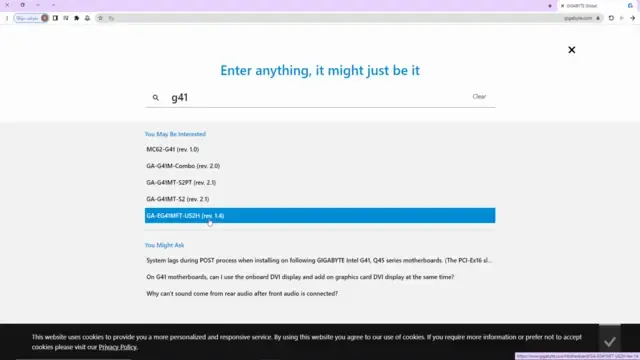
بعد دخول صفحة اللوحة، اضغط على Support.

من صفحة الدعم اختَر CPU Support.

هتظهر قائمة المعالجات الخاصة بالموديل المحدد، كما توضح الصورة التالية.

اللوحة دي من منصة Intel G41 القديمة، وتستخدم مقبس LGA775. وتشمل مواصفاتها دعم فئات من معالجات Intel Core 2 وPentium وCeleron.
لكن مش معنى دعم فئة Core 2 Quad مثلًا إن كل معالج منها يعمل تلقائيًا. لازم تراجع موديله الكامل داخل قائمة CPU Support وتتأكد من شروط الدعم.
تقدر تفتح صفحة اللوحة مباشرة من الموقع الرسمي: Gigabyte GA-EG41MFT-US2H Rev. 1.4 – Support.
المثال الثاني: معرفة المعالجات المدعومة من لوحة Gigabyte G31
المثال الثاني من الشرح هو:
GA-G31M-ES2C (Rev. 2.x)
زي G41، اسم G31 يشير إلى شريحة من Intel، ومش كفاية لوحده لتحديد قائمة المعالجات.
من البحث على موقع Gigabyte، اختَر الموديل الكامل GA-G31M-ES2C والإصدار الذي يطابق لوحتك.

بعد دخول صفحة اللوحة اضغط على Support.

اختَر CPU Support للوصول إلى قائمة المعالجات.

هتظهر قائمة بالمعالجات المدعومة لهذه اللوحة وإصدارها.

اللوحة دي من منصة Intel G31 القديمة وتستخدم مقبس LGA775، لكن لازم تفحص قائمة CPU Support الخاصة بإصدارها قبل اختيار البروسيسور.
مثلًا، لو المعالج الجديد من فئة Core 2 Duo أو Core 2 Quad، وجود اسم الفئة ضمن مواصفات المنصة مش كفاية وحده. لازم يكون موديل المعالج المحدد مدرجًا في قائمة الشركة.
صفحة الدعم الرسمية: Gigabyte GA-G31M-ES2C Rev. 2.x – Support.
المثال الثالث: معرفة المعالجات التي تدعمها B450M AORUS ELITE
المثال الثالث مختلف عن المثالين السابقين؛ لأنه يعتمد على شريحة AMD B450 ومنصة AM4.
اللوحة المستخدمة في الصور هي:
B450M AORUS ELITE (Rev. 1.x)
ابحث عن موديل B450M AORUS ELITE كاملًا، ثم اختَر الإصدار الذي يطابق لوحتك.
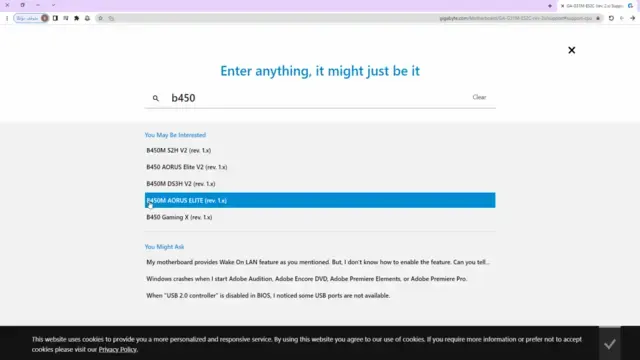
بعد فتح صفحة اللوحة الصحيحة، اضغط على Support.

ثم اضغط على CPU Support.

بعد كده هتظهر قائمة المعالجات المدعومة الخاصة باللوحة.

منصة B450M AORUS ELITE تدعم معالجات AMD المتوافقة معها وفق قائمة الشركة، وقد يختلف الدعم بحسب المعالج المطلوب وإصدار BIOS.
يعني ما ينفعش تقول إن أي معالج Ryzen بمقبس AM4 هيشتغل تلقائيًا على اللوحة. لازم تبحث عن موديل المعالج داخل CPU Support، ثم تراجع نسخة BIOS اللازمة والملاحظات المصاحبة.
صفحة الدعم الرسمية: Gigabyte B450M AORUS ELITE Rev. 1.x – Support.
هل تحديث BIOS ضروري قبل تركيب المعالج الجديد؟
مش دايمًا. لو إصدار BIOS الموجود على اللوحة بيدعم المعالج الجديد بالفعل، فمش لازم تحدث BIOS لمجرد وجود إصدار أحدث.
لكن لو قائمة CPU Support بتوضح إن المعالج يحتاج إلى إصدار أحدث من الموجود عندك، فقد تحتاج تحديث BIOS قبل الاستبدال.
وفي بعض اللوحات قد يلزم إجراء التحديث بينما المعالج القديم المتوافق ما زال مركبًا، لأن اللوحة قد لا تبدأ التشغيل بالمعالج الجديد قبل توفر إصدار BIOS المناسب.
لو الكمبيوتر يستخدم BitLocker أو Device Encryption، فمن الأفضل أيضًا الاحتفاظ بمفتاح الاسترداد قبل إجراء تغييرات Firmware مؤثرة في الإقلاع أو إعدادات الأمان.
شركة Gigabyte نفسها تنبه إلى مخاطر تحديث BIOS غير الضروري، وبتوضح إن توافق المعالج يعتمد على تصميم اللوحة وإصدار BIOS معًا.
هل تطابق مقبس CPU Socket وحده يكفي؟
لا. مقبس المعالج شرط أساسي، لكنه ليس الشرط الوحيد.
قد تستخدم معالجات مختلفة نفس المقبس، لكن لا تدعم اللوحة كل المعالجات المتاحة له بسبب قيود Chipset أو BIOS أو التصميم الكهربائي.
كذلك بعض المعالجات لا تحتوي على معالج رسومي مدمج، وفي هذه الحالة قد تحتاج إلى كارت شاشة منفصل حتى يظهر العرض على الشاشة، بحسب توصيلات الجهاز ومواصفات المعالج.
ولو بتقارن بين أرقام موديلات Intel أو لاحقاتها، تقدر ترجع إلى شرح معاني أرقام وحروف معالجات Intel.
ماذا تفعل لو ركبت المعالج الجديد والكمبيوتر لم يعمل؟
لو الجهاز مش بيبدأ التشغيل بعد تركيب المعالج، ما تفترضش فورًا إن المعالج تالف.
راجع الأول:
- هل الموديل الكامل للمعالج موجود في قائمة CPU Support الخاصة بلوحتك؟
- هل إصدار BIOS مناسب للمعالج الجديد؟
- هل المعالج مركب بالطريقة الصحيحة، مع سلامة المقبس ووسائل التثبيت؟
- هل نظام التبريد مركب بصورة صحيحة؟
- هل توصيلات الطاقة الخاصة باللوحة والمعالج سليمة؟
- هل المعالج يحتاج إلى كارت شاشة منفصل لعرض الصورة؟
لو مش متأكد من تركيب المعالج أو تحديث BIOS، الأفضل الاستعانة بفني بدل تكرار الفك والتركيب بطريقة ممكن تتلف المقبس أو المعالج.
نصائح قبل شراء معالج جديد للوحة Gigabyte
قبل ما تدفع ثمن المعالج الجديد، احتفظ بالمعلومات التالية:
- الاسم الكامل للوحة الأم.
- رقم Revision المطبوع عليها.
- إصدار BIOS الحالي.
- موديل المعالج الذي تريد شراءه.
- رابط صفحة CPU Support الرسمية التي تؤكد دعمه.
- متطلبات التبريد والطاقة وكارت الشاشة إن لزم.
كده هتقدر تحدد إذا كان المعالج مناسبًا قبل الشراء، بدل ما تعتمد فقط على كلام البائع أو تشابه أسماء المعالجات.
شرح معرفة المعالجات المدعومة بالفيديو
لو حابب تشوف خطوات البحث في موقع Gigabyte بشكل عملي، تقدر تشاهد الفيديو الأصلي للشرح.
ويمكنك أيضًا فتح الفيديو مباشرة على YouTube.
الأسئلة الشائعة
كيف أعرف المعالجات التي تدعمها المازر بورد Gigabyte؟
اعرف موديل اللوحة الأم ورقم Revision، ثم افتح صفحتها الرسمية على موقع Gigabyte واختَر Support ثم CPU Support. ابحث عن المعالج المطلوب وتحقق من إصدار BIOS والملاحظات الخاصة به.
هل يمكن تركيب معالج أقوى على نفس اللوحة الأم؟
نعم إذا كان مدعومًا رسميًا من اللوحة وإصدارها، وكانت متطلبات الطاقة والتبريد مناسبة. لا يكفي أن يكون المعالج من نفس الشركة أو يستخدم مقبسًا مشابهًا.
هل أي معالج LGA775 يعمل على لوحة G41 أو G31؟
لا. توافق المقبس وحده غير كافٍ. يجب الرجوع إلى قائمة CPU Support الخاصة بموديل اللوحة ورقم Revision، والتأكد من إصدار BIOS المطلوب.
ما الفرق بين Revision وإصدار BIOS؟
Revision هو إصدار تصميم اللوحة الأم نفسها، أما BIOS Version فهو إصدار البرنامج الثابت المثبت عليها. قد تحتاج إلى معرفة الاثنين للتأكد من توافق المعالج.
هل تحديث BIOS يجعل اللوحة تدعم أي معالج جديد؟
لا. التحديث قد يضيف دعم معالجات معينة أو يحسن التوافق، لكنه لا يتجاوز الحدود المادية والكهربائية للوحة أو اختلاف مقابس المعالجات.
هل B450 AORUS ELITE هي نفس B450M AORUS ELITE؟
لا. هما موديلان مختلفان، ويجب اختيار صفحة الدعم المطابقة تمامًا للاسم وإصدار Revision الموجود على اللوحة.
هل يمكن معرفة Revision من Windows؟
قد يعرض Windows بيانات اللوحة الأم من خلال msinfo32، لكن رقم Revision المطبوع على PCB هو المرجع الأكثر مباشرة بحسب تعليمات Gigabyte، لأن معلومات Windows قد لا تعرض إصدار اللوحة بصورة دقيقة.
الخلاصة
معرفة المعالجات التي تدعمها لوحة Gigabyte مش محتاجة تخمين أو تجربة معالجات مختلفة. المطلوب هو تحديد موديل اللوحة وإصدار Revision، ثم فتح قائمة CPU Support على الموقع الرسمي ومراجعة موديل المعالج وإصدار BIOS المطلوب.
وتذكر إن معالجات G41 وG31 وB450M AORUS ELITE المستخدمة في الأمثلة بتوضح طريقة البحث، لكن كل لوحة لها قائمة دعم خاصة بيها، حتى لو الاسم أو المقبس قريب من لوحة تانية.
قبل ترقية المعالج، تأكد من التوافق رسميًا وراجع متطلبات التبريد والطاقة، وما تحدثش BIOS بدون داعٍ أو باستخدام ملف غير مطابق للوحة.