

حل مشكلة بطء تشغيل الكمبيوتر وWindows 11 و10 وتسريع الإقلاع بدون برامج
هل الكمبيوتر عندك بياخد وقت طويل علشان يفتح؟ أو بتلاحظ إن Windows 11 أو Windows 10 بيفتح ببطء، وبعد ما تظهر شاشة سطح المكتب بتفضل مستني شوية لحد ما تقدر تستخدم الجهاز؟ المشكلة دي ليها أسباب مختلفة، ومش شرط يكون الحل إنك تعمل فورمات أو تثبت نسخة ويندوز جديدة.
في الشرح ده هنتعرف على طريقة تسريع إقلاع الكمبيوتر وتقليل وقت فتح Windows، بداية من تعطيل البرامج اللي بتشتغل تلقائيًا مع النظام، مرورًا بالتحكم في تطبيقات الخلفية، ووصولًا لفحص استهلاك الهارد والرام والتأكد من عدم وجود مشكلة في الجهاز نفسه.
الخطوات مناسبة بالأساس لأجهزة Windows 11 وWindows 10، وهنوضح كمان إيه اللي يختلف في Windows 7، خصوصًا إن بعض الصور الأصلية للشرح مأخوذة من واجهات Windows الأقدم.

لماذا يفتح الكمبيوتر وWindows ببطء؟
قبل تنفيذ أي خطوة، لازم نحدد فين بيحصل البطء بالضبط. لأن تأخر ظهور شعار Windows مش نفس المشكلة اللي بتحصل لما سطح المكتب يظهر لكن البرامج تفضل تحمل في الخلفية.
- كثرة برامج بدء التشغيل: تطبيقات كتير بتحاول تفتح مع Windows، فبتستهلك موارد الجهاز بعد تسجيل الدخول.
- بطء القرص الصلب HDD: خصوصًا في الأجهزة القديمة اللي لسه بتستخدم هارد ميكانيكي بدل SSD.
- نقص الذاكرة RAM: ممكن يسبب بطئًا أثناء تحميل النظام والبرامج معًا.
- تحديثات Windows والتعريفات: بعض عمليات التحديث أو التعريفات غير المتوافقة قد تؤخر بدء التشغيل.
- البرامج الضارة: ممكن تستهلك المعالج والهارد وتؤثر على استجابة النظام.
- مشاكل القرص أو إعدادات الإقلاع: خصوصًا لو التأخير بيحصل قبل ظهور شاشة تسجيل الدخول.
ولو المشكلة بدأت فجأة بعد تحديث أو تثبيت برنامج جديد، فده مؤشر مهم يساعدك تحدد السبب، بدل ما تغير إعدادات كتير من غير داعي.
كيف تعرف سبب بطء إقلاع Windows قبل البدء؟
راقب الجهاز أثناء التشغيل وحدد الحالة الأقرب للمشكلة عندك:
| وقت ظهور البطء | السبب المحتمل | من أين تبدأ؟ |
|---|---|---|
| قبل ظهور شعار Windows | إعدادات الإقلاع أو فحص الأجهزة | مراجعة الأجهزة المتصلة وترتيب الإقلاع |
| أثناء تحميل Windows | الهارد أو التعريفات أو التحديثات | فحص أداء القرص وحالة النظام |
| بعد ظهور سطح المكتب | برامج Startup واستهلاك الموارد | Task Manager وStartup apps |
| بطء الجهاز طوال الوقت | موارد غير كافية أو مشكلة عامة | CPU وRAM وDisk والفحص الأمني |
لو Windows بيفتح لكن بيتأخر بعد تسجيل الدخول، ابدأ بالطريقة الأولى لأنها من أكثر الخطوات المباشرة لتحسين تجربة بدء التشغيل.
الطريقة الأولى: تسريع فتح الكمبيوتر من Task Manager
من أهم أسباب بطء فتح Windows وجود برامج كتير بتشتغل تلقائيًا مع بداية تسجيل الدخول، زي تطبيقات المحادثة أو مشغلات الألعاب أو برامج المزامنة.
تقدر تتحكم في البرامج دي من Task Manager من غير ما تحذفها من الجهاز. يعني البرنامج هيفضل موجود، لكن مش هيشتغل تلقائيًا في كل مرة تفتح فيها الكمبيوتر.
الخطوة الأولى: فتح Task Manager
اضغط على المفاتيح التالية معًا:
Ctrl + Shift + Esc
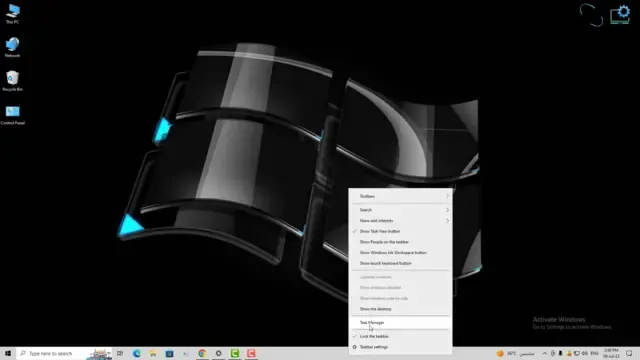
أو اضغط بزر الماوس الأيمن على زر Start واختر Task Manager. وفي بعض إصدارات Windows 10 تقدر تفتحه من خلال الضغط بزر الماوس الأيمن على شريط المهام.
الخطوة الثانية: الدخول إلى Startup apps
بعد فتح Task Manager:
- في Windows 11 اختر Startup apps من القائمة الجانبية.
- في كثير من إصدارات Windows 10 اختر تبويب Startup أعلى النافذة.
- راجع البرامج الموجودة وحالة كل برنامج.
- ركز على البرامج غير الضرورية، خصوصًا التي يظهر أمامها High في خانة Startup impact.
- حدد البرنامج الذي لا تحتاج تشغيله مع Windows واضغط Disable.

تقدر كمان تدخل على Settings ثم Apps ثم Startup في Windows 10 و11، وتقفل التشغيل التلقائي للبرامج اللي مش محتاجها.
الطريقة دي موضحة كذلك في دليل Microsoft الرسمي لإدارة برامج بدء التشغيل.
تنبيه مهم: متعطلش أي برنامج لمجرد إن اسمه غريب. سيب برامج الحماية الضرورية وخدمات الأجهزة اللي بتحتاجها، ولو مش عارف وظيفة برنامج معين، ابحث عنه الأول. كمان تعطيل Startup مش معناه حذف البرنامج، وتقدر ترجعه تاني من خلال Enable.
الطريقة الثانية: التحكم في التطبيقات التي تعمل في الخلفية
بعض التطبيقات بتفضل تعمل في الخلفية حتى لو مش فاتح نافذتها. وده ممكن يزود استهلاك الرام والمعالج والبطارية، خصوصًا في الأجهزة محدودة الإمكانيات.
لكن لازم نفرق بين Startup apps وBackground apps؛ الأولى مرتبطة بتشغيل التطبيقات تلقائيًا عند الدخول إلى Windows، أما الثانية فمرتبطة بنشاط بعض التطبيقات أثناء استخدام النظام.
تقليل نشاط الخلفية قد يساعد في تحسين استجابة الجهاز واستهلاك الموارد، لكنه مش حل مضمون لتقليل الوقت الذي يستغرقه Windows قبل ظهور سطح المكتب.
إيقاف تطبيقات الخلفية في Windows 10
في واجهة Windows 10 التقليدية، كانت الخطوات كالتالي:
- افتح قائمة Start.
- ادخل إلى Settings.
- اختر Privacy.
- اضغط على Background apps.
- غيّر حالة التطبيقات غير الضرورية من On إلى Off.
الصور التالية من الشرح الأصلي وتوضح مسار الإعدادات في Windows 10. وقد تختلف الواجهة حسب إصدار Windows المثبت على الجهاز.
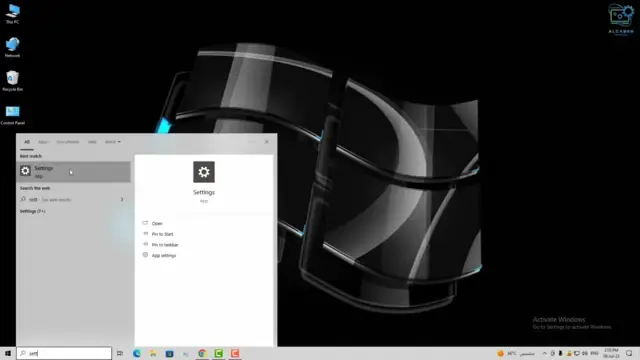
بعد فتح Settings، ندخل إلى قسم Privacy الخاص بإعدادات الخصوصية.

داخل قائمة Privacy، ابحث عن Background apps إذا كان الخيار موجودًا في إصدار النظام عندك.

اختَر التطبيقات التي لا تحتاج تشغيلها في الخلفية، ثم غيّر حالتها إلى Off. من الأفضل الإبقاء على التطبيقات التي تعتمد عليها في التنبيهات أو المزامنة إذا كنت تحتاج هذه الوظائف.

التحكم في تطبيقات الخلفية في Windows 11
في Windows 11 اتغيرت طريقة الوصول لإعدادات الخلفية. غالبًا هتحتاج تدخل على:
Settings → Apps → Installed apps
بعد كده حدد التطبيق، واضغط على قائمة النقاط الثلاث واختر Advanced options إذا كانت متاحة. ومن قسم Background app permissions تقدر تختار Never لمنع التطبيق المدعوم من العمل في الخلفية.
مش كل تطبيقات سطح المكتب بتوفر الخيار ده، وغيابه مش معناه وجود مشكلة في Windows. وبعض الإصدارات بتوفر أيضًا إدارة نشاط الخلفية من إعدادات استهلاك البطارية.
لمزيد من التفاصيل، راجع شرح Microsoft الرسمي لإدارة تطبيقات الخلفية والخصوصية.
الطريقة الثالثة: معرفة هل الهارد HDD هو سبب بطء الإقلاع
لو الكمبيوتر عندك قديم وبيستخدم هارد HDD، فممكن يكون الهارد نفسه هو السبب الأساسي في بطء فتح Windows، خصوصًا لو الجهاز بيفضل يحمل لفترة طويلة بعد ظهور سطح المكتب.
علشان تعرف هل الهارد عليه ضغط كبير، افتح Task Manager ثم ادخل إلى تبويب Performance، واختر Disk.
راقب نشاط القرص أثناء البطء. لو استخدام القرص قريب من 100% لمدة طويلة مع بطء شديد في الاستجابة، فده يستحق الفحص، لكنه مش دليل وحده على تلف الهارد؛ لأن تحديثات Windows والبرامج والذاكرة غير الكافية ممكن تسبب نفس السلوك.
لو بتسمع أصوات غير طبيعية من هارد HDD أو بتحصل أخطاء قراءة واختفاء ملفات، اعمل نسخة احتياطية أولًا. وبعدها ممكن تستعين بشرح فحص مشاكل الهارد باستخدام CMD مع الانتباه إن أوامر الإصلاح لا تعالج التلف المادي، وبعض عمليات الإصلاح تحتاج احتياطات قبل تنفيذها.
هل تغيير الهارد إلى SSD يسرّع فتح Windows؟
نعم، في أجهزة كتير بيكون استبدال HDD قديم بقرص SSD متوافق من أكثر الترقيات المؤثرة على سرعة تحميل Windows وفتح التطبيقات. لكن حجم التحسن بيعتمد على حالة الجهاز وباقي مكوناته.
لو هتعمل ترقية، تأكد من نوع التوصيل المناسب لجهازك، وخد نسخة احتياطية من ملفاتك قبل نقل النظام أو استبدال القرص.
الطريقة الرابعة: تقليل استهلاك الرام والمعالج عند تشغيل الكمبيوتر
أحيانًا Windows نفسه بيفتح بشكل طبيعي، لكن الكمبيوتر بيكون بطيء جدًا في أول دقائق بسبب البرامج اللي بتستهلك الرام أو المعالج.
لمعرفة البرنامج المسؤول:
- افتح Task Manager.
- ادخل إلى Processes.
- اضغط على عمود CPU لترتيب البرامج حسب استهلاك المعالج، أو Memory لعرض استهلاك الرام.
- راقب البرامج التي تستهلك موارد مرتفعة باستمرار.
- لو برنامج معروف ومش محتاجه، اقفله بشكل طبيعي أو ألغِ تشغيله التلقائي.
متعملش End task لأي عملية خاصة بالنظام لمجرد إن استهلاكها مرتفع، لأن بعض العمليات ضرورية لتشغيل Windows أو تثبيت التحديثات.
ولو الرام عندك قليلة جدًا بالنسبة للبرامج اللي بتستخدمها، فقد تحتاج تقلل البرامج المفتوحة أو تفكر في ترقية الذاكرة إذا كان الجهاز بيدعم ده.
الطريقة الخامسة: تنظيف الملفات المؤقتة وإزالة البرامج غير المستخدمة
امتلاء مساحة القرص، خصوصًا قرص النظام C، ممكن يسبب مشاكل في التحديثات والأداء. لكن تنظيف الملفات المؤقتة مش بالضرورة يسرّع الإقلاع لو المشكلة سببها الهارد أو التعريفات.
في Windows 11 و10 تقدر تفتح:
Settings → System → Storage
ومن هناك راجع الملفات المؤقتة واستخدم خيارات التنظيف المناسبة، مع قراءة العناصر قبل حذفها، خصوصًا لو فيه ملفات من مجلد Downloads أو ملفات لاستعادة إصدار سابق من Windows.
ولو عندك برامج مش بتستخدمها، احذفها من Settings ثم Apps بالطريقة العادية بدل استخدام أدوات تنظيف مجهولة.
الطريقة السادسة: تحديث Windows والتعريفات وفحص البرامج الضارة
لو بطء تشغيل الكمبيوتر ظهر بعد تثبيت برنامج أو تحديث معين، لازم تراجع التغييرات الأخيرة. وأحيانًا تحديثات النظام والتعريفات المتوافقة بتصلح مشاكل الأداء.
ابدأ بالخطوات التالية:
- افتح Settings ثم Windows Update.
- افحص وجود تحديثات مناسبة لجهازك وثبّتها.
- راجع تحديثات التعريفات الاختيارية عند الحاجة، بدون تثبيت أي تعريف غير متوافق.
- افتح Windows Security ثم Virus & threat protection.
- شغّل Quick scan لفحص التهديدات المعروفة.
- أعد تشغيل الجهاز بعد انتهاء التحديثات المطلوبة واختبر الأداء.
ما تعتمدش على برامج Driver Updater مجهولة أو أدوات تدّعي تسريع الإقلاع بضغطة واحدة، لأنها ممكن تثبت تعريفات غير مناسبة أو تغير إعدادات مش محتاج تعديلها.
الخطوات دي مدعومة في إرشادات Microsoft لتحسين أداء الكمبيوتر في Windows.
ماذا تفعل إذا الكمبيوتر يتأخر قبل ظهور شعار Windows؟
لو بتضغط على زر Power وبتفضل فترة طويلة قبل ما يظهر شعار Windows، فهنا ممكن تكون المشكلة مرتبطة بمرحلة فحص مكونات الجهاز أو إعدادات UEFI وBIOS، مش ببرامج Startup العادية.
في الحالة دي جرّب تفصل أي فلاشة USB أو هارد خارجي غير ضروري، ثم أعد تشغيل الجهاز وشوف هل وقت البدء اتحسن.
لو المشكلة مستمرة، راجع إعدادات الإقلاع ومكونات الجهاز بحذر. ويمكنك فهم الاختلافات من خلال مقال الفرق بين Legacy وUEFI في تشغيل الكمبيوتر، لكن لا تغيّر وضع الإقلاع أو ترتيب أقراص النظام عشوائيًا؛ لأن ده ممكن يمنع Windows من البدء.
هل تفعيل Fast Startup يحل بطء تشغيل Windows؟
ميزة Fast Startup موجودة في بعض إعدادات Windows المدعومة، وهدفها تقليل وقت بدء التشغيل بعد إيقاف الجهاز بالطريقة المعتادة، من خلال حفظ جزء من حالة النظام بدل بدء كل المكونات من الصفر.
لكن الميزة دي مش حل مناسب لكل الأجهزة. وأحيانًا الأفضل تبدأ بإعادة تشغيل كاملة باستخدام Restart علشان تتأكد هل المشكلة موجودة في بدء التشغيل العادي ولا بتظهر بعد إيقاف الجهاز وتشغيله فقط.
لو جهازك بيواجه مشاكل في التعريفات أو الإقلاع المزدوج، متغيّرش إعداد Fast Startup بشكل عشوائي. والأهم إنك تعالج السبب الحقيقي للبطء بدل الاعتماد على خيار واحد.
هل يمكن تسريع إقلاع Windows 7 بنفس الطرق؟
بعض الأفكار الأساسية تنطبق على Windows 7، زي تقليل البرامج التي تبدأ تلقائيًا وفحص الهارد والرام. لكن واجهة إدارة برامج Startup مختلفة؛ ففي Windows 7 كان يتم استخدام أدوات مثل System Configuration أو msconfig لإدارة برامج بدء التشغيل.
المهم تعرف إن Windows 7 نظام انتهى دعمه الأمني العام من سنوات، وكذلك انتهى الدعم العام المعتاد لإصدارات Windows 10 Home وPro في 14 أكتوبر 2025، مع وجود برامج دعم ممتد لبعض الحالات والإصدارات. لذلك من الأفضل الاعتماد على نظام مدعوم ومتوافق مع جهازك بدل استخدام نظام قديم متصل بالإنترنت بدون حماية مناسبة.
أخطاء تجنبها عند محاولة تسريع فتح الكمبيوتر
في شروحات كتير بتقترح تغييرات قوية لمجرد زيادة سرعة الجهاز، لكن مش كلها آمنة أو مفيدة.
- لا تعطل خدمات Windows الأساسية من Services بدون فهم دورها.
- لا تمسح ملفات System32 أو ملفات النظام بغرض التنظيف.
- لا تعدّل Registry عشوائيًا لمجرد تطبيق إعدادات تسريع منتشرة.
- لا توقف برامج الحماية الضرورية علشان تقلل وقت الإقلاع.
- لا تستخدم أدوات مجهولة لتنظيف الرام أو تسريع المعالج.
- لا تعمل فورمات قبل تحديد هل المشكلة من النظام أو من الهارد نفسه.
كيف تقيس هل سرعة فتح الكمبيوتر اتحسنت؟
بعد ما تنفذ التعديلات، متعتمدش على الإحساس فقط. قارن وقت التشغيل قبل وبعد علشان تعرف هل الخطوات جابت نتيجة فعلية.
- أعد تشغيل الكمبيوتر باستخدام Restart.
- قِس المدة من بدء إعادة التشغيل حتى تصبح شاشة سطح المكتب قابلة للاستخدام.
- جرّب القياس أكثر من مرة، مع تجنب القياس أثناء تثبيت التحديثات.
- قارن النتائج بنفس الطريقة بعد تعطيل البرامج غير الضرورية.
- لو مفيش تحسن واضح، راجع الهارد والتعريفات بدل تكرار نفس الإعدادات.
الهدف مش الوصول لرقم ثابت لكل أجهزة الكمبيوتر. جهاز فيه SSD ومعالج حديث ممكن يبدأ أسرع بوضوح من جهاز قديم فيه HDD، حتى لو الاتنين بنفس إصدار Windows.
شرح تسريع إقلاع Windows بالفيديو
لو تفضل التطبيق العملي، الفيديو الأصلي التالي يوضح خطوات تقليل البرامج التي تعمل مع بداية Windows والتحكم في بعض إعدادات الخلفية.
مهم: الفيديو يعرض واجهة Windows المستخدمة وقت تسجيل الشرح، لذلك لو عندك Windows 11 اتبع مسارات الإعدادات الحديثة الموضحة في المقال بدل الاعتماد حرفيًا على أماكن القوائم في الفيديو.
ويمكنك أيضًا مشاهدة فيديو تسريع إقلاع الكمبيوتر مباشرة على يوتيوب.
الأسئلة الشائعة حول بطء تشغيل الكمبيوتر
لماذا يستغرق Windows وقتًا طويلًا في الفتح؟
قد يكون السبب كثرة برامج Startup أو بطء الهارد أو نقص الرام أو مشكلات في التعريفات والتحديثات. تحديد وقت ظهور البطء بيساعدك تعرف السبب المحتمل.
كيف أجعل Windows 11 يفتح بسرعة؟
ابدأ بتعطيل برامج بدء التشغيل غير الضرورية من Task Manager، ثم راجع استهلاك Disk وMemory، وحدّث النظام والتعريفات المناسبة. ولو جهازك يستخدم HDD قديمًا، فقد تساعد الترقية إلى SSD بشكل ملحوظ.
هل تعطيل برامج Startup يضر الكمبيوتر؟
عادةً لا يسبب مشكلة لو عطلت التطبيقات الاختيارية التي لا تحتاج تشغيلها تلقائيًا. لكن لازم تتجنب تعطيل برامج الحماية والخدمات الأساسية أو أي برنامج لا تعرف وظيفته.
هل إيقاف تطبيقات الخلفية يسرّع إقلاع Windows؟
قد يساعد في تقليل استهلاك الموارد أثناء استخدام الجهاز، لكنه مش نفس تعطيل برامج Startup، ومش مضمون إنه يقلل وقت تحميل Windows قبل تسجيل الدخول.
هل تغيير HDD إلى SSD يحل مشكلة بطء الكمبيوتر؟
لو القرص الميكانيكي القديم هو سبب البطء، فالترقية إلى SSD متوافق قد تقلل وقت الإقلاع وفتح البرامج بشكل واضح. لكن لو المشكلة من تعريف أو عطل آخر، فلازم تعالج السبب ده أيضًا.
هل لازم أعمل فورمات علشان Windows يفتح بسرعة؟
لا. الفورمات مش أول حل، وغالبًا الأفضل تبدأ بتحديد السبب وتعطيل البرامج غير الضرورية وفحص النظام والقرص. إعادة تثبيت Windows ممكن تكون خيارًا أخيرًا في بعض الحالات بعد حفظ البيانات.
الخلاصة: أفضل طريقة لحل مشكلة بطء إقلاع الكمبيوتر
لو الكمبيوتر أو Windows بيفتح ببطء، ابدأ بتحديد المرحلة اللي بيظهر فيها التأخير. لو البطء بيحصل بعد تسجيل الدخول، راجع برامج Startup من Task Manager لأنها من أول الحاجات اللي تستحق الفحص.
أما لو المشكلة بتبدأ قبل ظهور سطح المكتب أو الجهاز بطيء طول الوقت، فراجع أداء الهارد والرام والتحديثات والتعريفات. التحكم في تطبيقات الخلفية ممكن يكون خطوة مساعدة، لكنه مش بديل عن تحديد سبب المشكلة الحقيقي.
بالطريقة دي هتقدر تحسن أداء جهازك بخطوات آمنة ومنطقية، من غير حذف ملفات مهمة أو تعديل إعدادات حساسة لمجرد تسريع Windows.