

إذا كنت تبحث عن تحميل جوجل بلاي للكمبيوتر ويندوز 11 وتشغيل تطبيقات Android مباشرة داخل Windows، فمن المهم معرفة أن متجر Google Play Store الكامل لا يتوفر كتطبيق Windows رسمي يمكنك تنزيله وتثبيته بالطريقة المعتادة.

وكانت Microsoft قد أتاحت سابقًا تشغيل تطبيقات Android على Windows 11 من خلال Windows Subsystem for Android (WSA) بالتعاون مع Amazon Appstore، إلا أن دعم WSA انتهى رسميًا، ولم يعد Windows Subsystem for Android وAmazon Appstore متاحين في Microsoft Store منذ 5 مارس 2025.
لكن ما زال من الممكن تشغيل Google Play على Windows 11 باستخدام حلول غير رسمية مبنية على WSA، ومن أشهرها مشروع WSABuilds مفتوح المصدر. وفي هذا الشرح سنوضح المتطلبات، وطريقة اختيار النسخة التي تحتوي على خدمات Google، وخطوات التثبيت وتسجيل الدخول، بالإضافة إلى المشاكل الشائعة والبدائل الرسمية المتاحة حاليًا.
هل يمكن تحميل Google Play للكمبيوتر Windows 11؟
نعم، يمكن تشغيل متجر Google Play الكامل على Windows 11، ولكن يجب التفريق بين إمكانية تشغيله وبين وجود إصدار رسمي من المتجر لنظام Windows.
لا توفر Google تطبيق Google Play Store الكامل لنظام Windows 11 بالطريقة الموجودة على هواتف Android. والطريقة التي نشرحها هنا تعتمد على إصدار معدل من WSA يوفر خدمات Google ومتجر Google Play.
| الطريقة | الاستخدام | الحالة |
|---|---|---|
| WSABuilds | تشغيل Google Play وخدمات Google وتطبيقات Android داخل Windows | غير رسمي |
| Google Play Games on PC | تشغيل ألعاب Android المتوافقة | رسمي من Google |
| Android Studio | تشغيل أجهزة Android افتراضية واختبار التطبيقات | رسمي من Google |
| محاكيات Android | تشغيل التطبيقات والألعاب على الكمبيوتر | يختلف حسب المحاكي |
وإذا كنت تريد تشغيل Android على الكمبيوتر باستخدام الأدوات الرسمية الخاصة بـ Google، يمكنك مراجعة شرح تحميل وتشغيل Android 14 على الكمبيوتر باستخدام Android Studio.
متطلبات تشغيل Google Play على Windows 11
قبل تنزيل WSABuilds يجب التأكد من جاهزية الكمبيوتر، لأن تشغيل بيئة Android داخل Windows يعتمد بصورة أساسية على تقنيات المحاكاة الافتراضية Virtualization.
- Windows 11 بإصدار متوافق مع الحزمة المستخدمة.
- معالج Intel أو AMD بنظام x64، أو جهاز Windows يعمل بمعمارية ARM64 مع اختيار الحزمة المناسبة.
- ذاكرة RAM سعة 8GB على الأقل، ويفضل 16GB للحصول على أداء أفضل.
- مساحة تخزين فارغة كافية، ويفضل توفير 10GB أو أكثر.
- يفضل استخدام SSD بدلًا من HDD.
- استخدام قسم بنظام ملفات NTFS لحفظ ملفات WSA.
- تفعيل Hardware Virtualization من BIOS أو UEFI.
- تفعيل مكونات المحاكاة الافتراضية المطلوبة داخل Windows.
كيفية التأكد من تفعيل Virtualization في Windows 11
ابدأ بالتأكد من أن المحاكاة الافتراضية مفعلة على الكمبيوتر. انقر بزر الماوس الأيمن على شريط المهام Taskbar ثم افتح Task Manager.

بعد فتح مدير المهام اختر تبويب Performance.

اختر CPU ثم ابحث عن السطر الذي يحمل اسم Virtualization. إذا كانت القيمة أمامه Enabled فهذا يعني أن المحاكاة الافتراضية مفعلة.

إذا ظهرت القيمة Disabled، فستحتاج إلى تفعيل تقنية المحاكاة الافتراضية من BIOS أو UEFI. وقد يظهر الإعداد باسم Intel Virtualization Technology أو Intel VT-x في أجهزة Intel، أو SVM Mode / AMD-V في بعض أجهزة AMD.
تفعيل Virtual Machine Platform في Windows 11
بعد التأكد من تفعيل Virtualization، اكتب Control Panel في مربع بحث Windows ثم افتح لوحة التحكم.

تأكد من ضبط View by على Category.
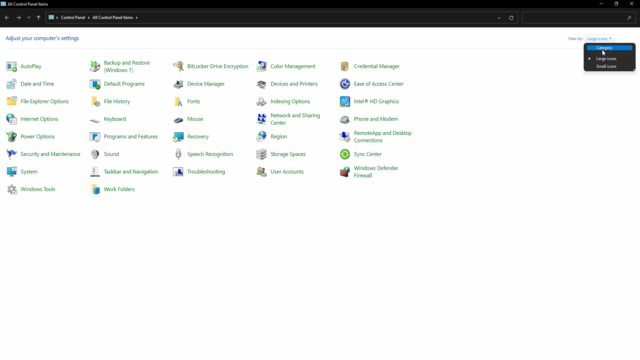
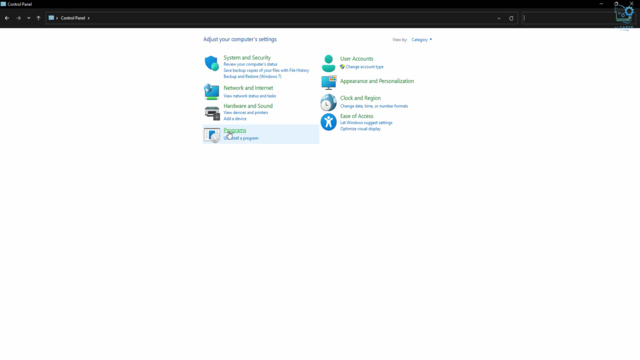
اضغط على Programs.
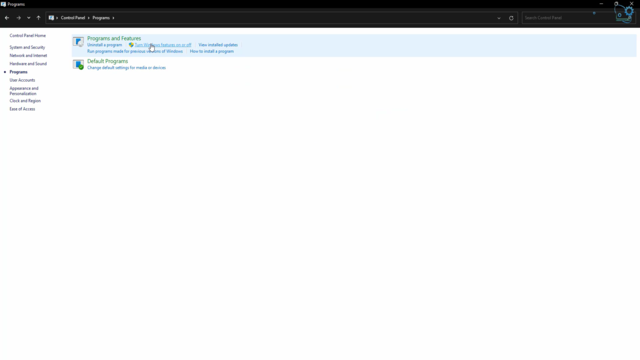
بعد ذلك اختر Turn Windows features on or off.
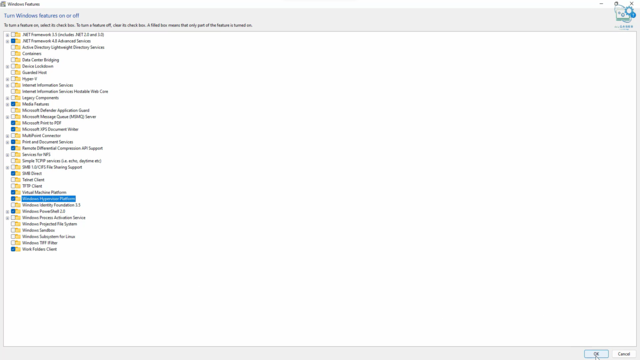
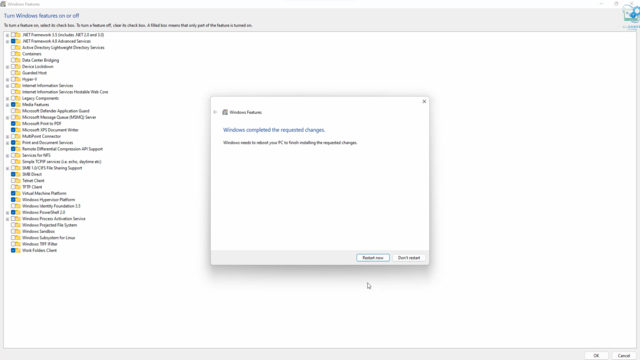
من نافذة Windows Features قم بتفعيل المكونات المطلوبة للحزمة. ومن أهمها:
- Virtual Machine Platform
- Windows Hypervisor Platform عند الحاجة وفق متطلبات الحزمة.
ثم اضغط OK.
انتظر حتى ينتهي Windows من تطبيق التغييرات، ثم اضغط Restart now إذا طلب النظام إعادة التشغيل.
كيفية تثبيت Google Play على Windows 11
1- تحميل WSABuilds الذي يحتوي على Google Play
انتقل إلى صفحة الإصدارات الرسمية لمشروع WSABuilds على GitHub: WSABuilds Releases.
ستجد أكثر من إصدار وحزمة، لذلك لا تقم بتنزيل أول ملف يظهر أمامك مباشرة.
إذا كان جهازك يعمل بمعالج Intel أو AMD التقليدي فستحتاج عادة إلى إصدار x64. أما أجهزة Windows التي تعمل بمعالجات ARM فتحتاج إلى إصدار ARM64.
إذا كان هدفك تشغيل متجر Google Play، ابحث في اسم الحزمة وملاحظات الإصدار عن النسخة التي تحتوي على MindTheGapps. أما النسخ التي تحمل NoGApps فلا تتضمن Google Play Store وخدمات Google.
قد تتغير أسماء الملفات ومكونات الحزم من إصدار إلى آخر، لذلك اقرأ وصف الإصدار الحالي على GitHub قبل التنزيل بدل الاعتماد على صورة قديمة فقط.

افتح قسم Assets الخاص بالإصدار المناسب ثم اختر حزمة WSA الفعلية المتوافقة مع جهازك.

2- فك ضغط ملفات WSABuilds
بعد انتهاء التنزيل، فك ضغط الحزمة باستخدام إصدار حديث من 7-Zip أو برنامج متوافق مع صيغة الملف الذي قمت بتنزيله.
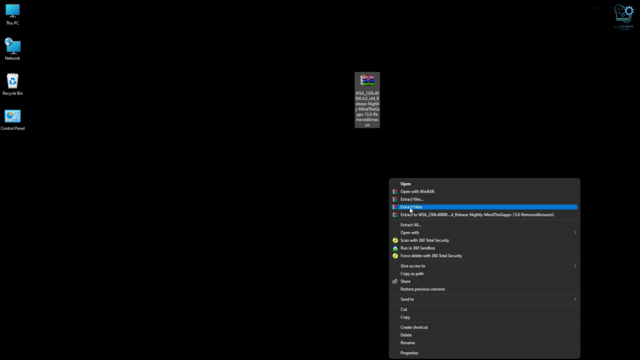
بعد فك الضغط يمكنك إعادة تسمية المجلد إلى اسم قصير وواضح مثل:
WSA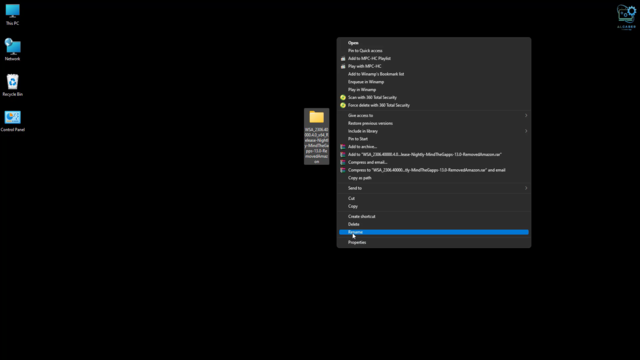
3- نقل مجلد WSA إلى مكان ثابت
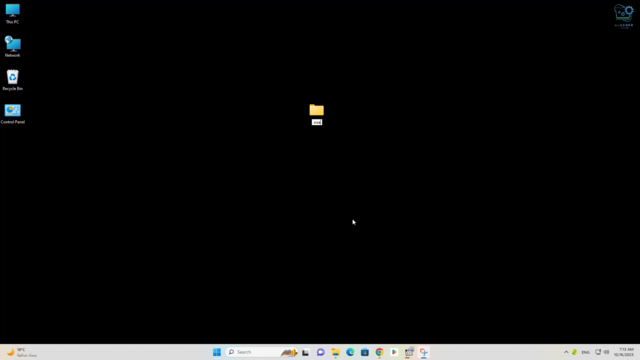
قبل تثبيت الحزمة، انقل مجلد WSA إلى مكان ثابت على قسم يعمل بنظام الملفات NTFS.
اختر مكانًا لا تحتاج إلى تغييره لاحقًا، لأن نقل أو حذف ملفات الحزمة بعد تسجيلها في Windows قد يؤدي إلى توقف WSA عن العمل.

في الصور والفيديو الأصلي تم وضع المجلد على القسم C:. ويمكن استخدام هذا المكان طالما أن القسم يعمل بنظام NTFS والمجلد سيظل في مكانه.

4- تثبيت WSABuilds على Windows 11
افتح مجلد WSA بعد فك الضغط ونقله إلى المكان النهائي.

في إصدارات WSABuilds التي توفر ملف التثبيت Run.bat، ابحث عن الملف:
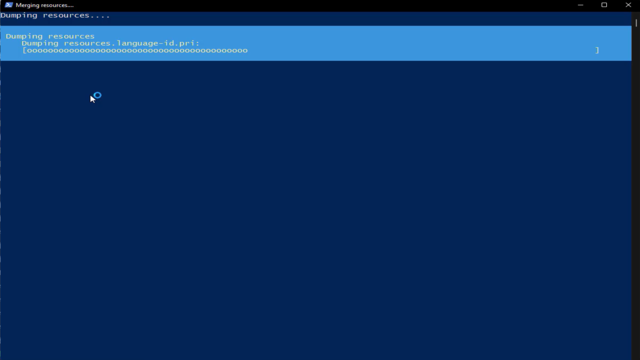
Run.batثم قم بتشغيله واتبع التعليمات التي تظهر على الشاشة حتى تنتهي عملية تسجيل الحزمة وتثبيتها.
الصورة التالية مأخوذة من الإصدار المستخدم في الشرح الأصلي، والذي كان يعتمد على طريقة مختلفة نسبيًا في تشغيل ملفات التثبيت عبر PowerShell.

بعد بدء عملية التثبيت انتظر حتى ينتهي Windows من تسجيل الحزمة. لا تغلق نافذة التثبيت أثناء تنفيذ الأوامر إلا إذا طلب منك ذلك.


ماذا تفعل إذا لم يعمل Run.bat؟
إذا لم يعمل Run.bat أو أُغلقت نافذة التثبيت قبل اكتمال العملية، لا تبدأ بتشغيل أوامر PowerShell عشوائية من مواقع مختلفة.
راجع رسالة الخطأ أولًا، ثم تأكد من أنك قمت بتنزيل الحزمة الصحيحة وأن Virtualization والمكونات المطلوبة في Windows مفعلة.
إذا كانت الحزمة نفسها تحتوي على Install.ps1 وكانت تعليمات الإصدار الحالي في WSABuilds تطلب تشغيله، يمكنك استخدام Windows Terminal أو PowerShell بصلاحيات Administrator وفق تعليمات المشروع.
للوصول إلى مجلد WSA من PowerShell يمكن استخدام صيغة مثل:
cd "C:\Path\To\WSA"مع استبدال المسار السابق بالمسار الحقيقي للمجلد على جهازك.
كيفية تشغيل Google Play على Windows 11
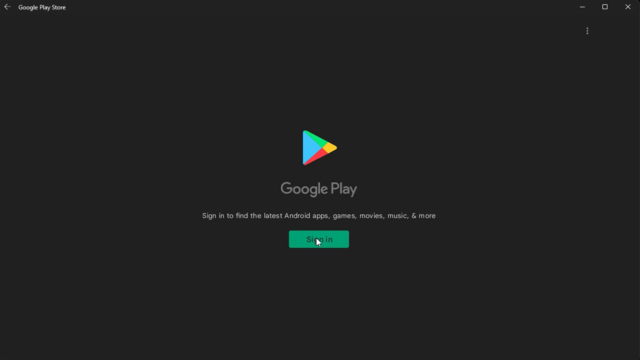
إذا تم تثبيت إصدار WSABuilds الذي يحتوي على خدمات Google بنجاح، افتح قائمة Start وابحث عن Google Play Store.

بعد فتح المتجر اضغط على Sign in.
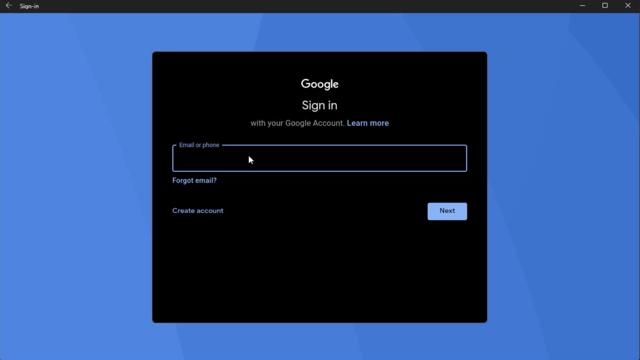
أدخل عنوان البريد الإلكتروني الخاص بحساب Google ثم اضغط Next.
بعد ذلك أدخل كلمة المرور وأكمل أي خطوة تحقق إضافية يطلبها حساب Google.
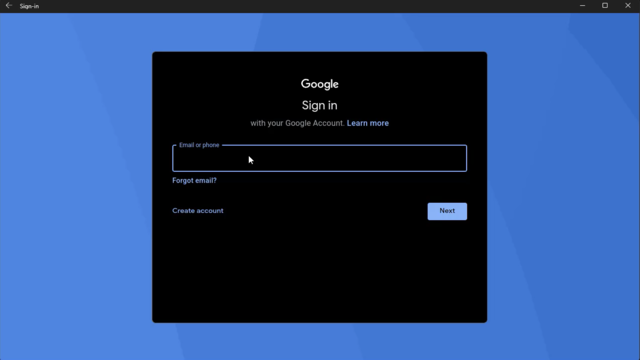
راجع الخيارات والأذونات التي تظهر أمامك ووافق عليها إذا كانت مناسبة لك.

بعد اكتمال تسجيل الدخول سيظهر متجر Google Play، ويمكنك البحث عن التطبيقات والألعاب المتوافقة مع البيئة وتثبيتها.

لماذا Google Play لا يظهر بعد تثبيت WSABuilds؟
إذا انتهى تثبيت WSA ولكن Google Play لا يظهر في قائمة Start، فأول شيء يجب فحصه هو نوع الحزمة التي قمت بتنزيلها.
إذا كان اسم الإصدار أو تفاصيله تتضمن:
MindTheGappsفهذا هو النوع الذي يتضمن مكونات Google وفق بناء المشروع، ومنها خدمات Google اللازمة لتشغيل Google Play.
أما إذا قمت بتنزيل إصدار يحمل:
NoGAppsفهذا الإصدار لا يحتوي على Google Apps، وبالتالي لن يظهر Google Play Store لمجرد تثبيت الحزمة.
حل مشكلة Google Play لا يعمل على Windows 11
إذا كان Google Play لا يفتح، أو يغلق بعد التشغيل، أو تتوقف تطبيقات Android عند البداية، فلا تفترض مباشرة أن المشكلة في المتجر نفسه. راجع النقاط التالية:
- تأكد من توافق إصدار WSABuilds مع إصدار Windows الموجود على جهازك.
- تأكد من أن Hardware Virtualization مفعلة من BIOS أو UEFI.
- راجع تفعيل Virtual Machine Platform ومكونات Windows المطلوبة.
- تأكد من أنك قمت بتنزيل إصدار يتضمن Google Apps وليس NoGApps.
- تأكد من أن مجلد WSA لم يتم نقله أو حذفه بعد التثبيت.
- تأكد من وجود مساحة تخزين فارغة كافية.
- أعد تشغيل Windows بعد تفعيل ميزات Virtualization إذا لم تكن قد فعلت ذلك.
- إذا كانت المشكلة تظهر مع تطبيق واحد فقط، فقد يكون التطبيق نفسه غير متوافق مع WSA.
- راجع المشكلات المعروفة وتعليقات الإصدار في مستودع WSABuilds قبل تطبيق حلول من مصادر غير موثوقة.
هل يوجد Google Play رسمي للكمبيوتر من Google؟
توفر Google حلًا رسميًا لنظام Windows، لكنه ليس نسخة كاملة من متجر Google Play الموجود على هاتف Android.
الخدمة تحمل اسم Google Play Games on PC، وهي مصممة لتشغيل مجموعة من ألعاب Android المتوافقة على أجهزة Windows.
يمكن الوصول إلى الخدمة من Google Play Games على الكمبيوتر.
متطلبات Google Play Games على الكمبيوتر
قد تقوم Google بتعديل متطلبات الخدمة بمرور الوقت، لذلك يجب مراجعة صفحة الدعم الرسمية قبل التنزيل. وبشكل عام تعتمد الخدمة على متطلبات مثل:
- إصدار Windows مدعوم.
- قرص SSD ومساحة تخزين متاحة كافية.
- ذاكرة RAM مناسبة، وتذكر Google متطلبات تبدأ من 8GB في إرشاداتها.
- معالج وبطاقة رسومية متوافقان.
- حساب مستخدم Windows بصلاحيات مناسبة للتثبيت.
- تفعيل Hardware Virtualization.
راجع دائمًا متطلبات Google Play Games الرسمية للحصول على المواصفات الحالية قبل التثبيت.
بدائل Google Play لتشغيل تطبيقات Android على Windows 11
WSABuilds ليس الحل الوحيد لتشغيل Android على الكمبيوتر، كما أنه ليس بالضرورة الخيار الأفضل لكل مستخدم. الاختيار يعتمد على ما تريد تشغيله بالضبط.
| هدفك | الخيار المناسب |
|---|---|
| تشغيل ألعاب Android المدعومة رسميًا | Google Play Games on PC |
| تشغيل Android افتراضي لأغراض الاختبار | Android Studio وAndroid Emulator |
| تشغيل تطبيقات وألعاب Android عبر محاكي | محاكي Android مناسب لجهازك |
| تشغيل نظام Android مستقل على الكمبيوتر | أنظمة Android-x86 مثل Bliss OS حسب توافق الجهاز |
| تشغيل Google Play الكامل داخل بيئة WSA | WSABuilds مع معرفة أنه حل غير رسمي |
إذا كنت تريد استخدام بيئة Android الرسمية المخصصة للمطورين، راجع شرح تشغيل Android 14 على الكمبيوتر باستخدام Android Studio.
أما إذا كنت تريد نظام Android مستقلًا يمكن تشغيله على الكمبيوتر، فيمكنك مراجعة تحميل وتثبيت Bliss OS على الكمبيوتر.
وبالنسبة لأجهزة Chromebook وChrome OS، فالوضع مختلف عن Windows، ويمكنك مراجعة تحميل وتشغيل Google Play على Chrome OS وChromebook.
فيديو شرح تثبيت وتشغيل Google Play على Windows 11
يمكنك مشاهدة الفيديو العملي الأصلي للشرح من خلال المشغل التالي. ضع في اعتبارك أن الفيديو تم تسجيله باستخدام إصدار أقدم من الطريقة، لذلك قد تختلف أسماء بعض الملفات أو نوافذ التثبيت في الإصدارات الحديثة من WSABuilds.
إذا وجدت اختلافًا بين خطوة موجودة في الفيديو وتعليمات الإصدار الحالي من WSABuilds، استخدم تعليمات الإصدار الحالي لأنها الأحدث.
رابط تحميل WSABuilds لتشغيل Google Play على Windows 11
لتجنب تنزيل حزم معدلة من مواقع غير معروفة، استخدم مستودع المشروع نفسه على GitHub:
الدخول إلى WSABuilds على GitHub
ولتنزيل إصدار محدد استخدم صفحة: WSABuilds Releases.
أسئلة شائعة حول Google Play على Windows 11
كيف أنزل Google Play على الكمبيوتر Windows 11؟
لا يوجد Google Play Store الكامل كتطبيق Windows رسمي. يمكن تشغيله باستخدام حل غير رسمي مثل إصدار WSABuilds الذي يحتوي على خدمات Google، بعد التأكد من تفعيل Virtualization ومتطلبات WSA اللازمة.
هل يوجد Google Play رسمي لويندوز 11؟
لا توفر Google متجر Google Play الكامل الخاص بتطبيقات Android كتطبيق Windows عام. لكن Google توفر Google Play Games on PC لتشغيل الألعاب المدعومة رسميًا على الكمبيوتر.
هل WSA ما زال يعمل على Windows 11؟
قد تستمر نسخ WSA الموجودة أو المعدلة في العمل على بعض أجهزة Windows 11، لكن Microsoft أنهت الدعم الرسمي لـ Windows Subsystem for Android، ولم يعد WSA وAmazon Appstore متاحين في Microsoft Store منذ 5 مارس 2025.
لماذا لا يظهر Google Play بعد تثبيت WSABuilds؟
من الأسباب المحتملة تنزيل إصدار لا يحتوي على Google Apps. راجع تفاصيل الحزمة وتأكد من اختيار إصدار يتضمن خدمات Google مثل MindTheGapps بدل إصدار NoGApps.
ما الفرق بين MindTheGapps وNoGApps؟
في سياق حزم WSABuilds، الإصدار الذي يتضمن MindTheGapps يضيف مكونات Google اللازمة وفق تكوين الحزمة، بينما NoGApps يشير إلى إصدار لا يحتوي على تطبيقات وخدمات Google.
هل يجب تفعيل Virtualization لتشغيل Google Play؟
نعم، لأن WSA يعتمد على تقنيات المحاكاة الافتراضية. لذلك يجب التأكد من تفعيل Hardware Virtualization من BIOS أو UEFI ومن مكونات Windows المطلوبة.
هل يمكن تثبيت جميع تطبيقات Android من Google Play؟
لا. ظهور Google Play وتشغيله لا يعني توافق جميع التطبيقات. قد تعتمد بعض التطبيقات على مكونات عتادية أو خدمات حماية أو معمارية معينة لا تتوفر داخل بيئة WSA.
هل WSABuilds آمن ورسمي؟
WSABuilds مشروع طرف ثالث وليس منتجًا رسميًا من Microsoft أو Google. لذلك يجب تنزيله من مستودع المشروع نفسه، ومراجعة المشروع والإصدار قبل تثبيته، واتخاذ قرار استخدام حساب Google داخله بناءً على ذلك.
ما أفضل طريقة رسمية لتشغيل ألعاب Android على Windows 11؟
إذا كانت اللعبة التي تريد تشغيلها مدعومة، فإن Google Play Games on PC هو الخيار الرسمي من Google ويستحق التجربة قبل استخدام حلول WSA المعدلة.
المصادر والمراجع
- Microsoft Support – Windows Subsystem for Android وAmazon Appstore
- WSABuilds – المستودع الرسمي على GitHub
- WSABuilds – Releases
- WSABuilds – Installation Guide
- Google Play Games على الكمبيوتر
- Google – متطلبات Google Play Games على الكمبيوتر
- Google – تثبيت Google Play Games على الكمبيوتر
الخلاصة
يمكن تشغيل Google Play على Windows 11 باستخدام مشاريع مبنية على WSA مثل WSABuilds، ولكن الطريقة لم تعد تعتمد على تقنية مدعومة رسميًا من Microsoft، كما أن WSABuilds نفسه مشروع تابع لطرف ثالث.
إذا قررت استخدام الطريقة، تأكد من تفعيل Virtualization، واختيار الحزمة المناسبة لمعمارية جهازك والتي تحتوي على خدمات Google، وتنزيل الملفات من مستودع المشروع الأصلي فقط. أما إذا كان هدفك تشغيل ألعاب Android المتوافقة، فالأفضل تجربة Google Play Games الرسمي من Google أولًا.