

تنزيل وتثبيت أخف محاكي Android 12 على نظام التشغيل Windows
لو بتبحث عن تحميل MuMu Player 12 للكمبيوتر لتشغيل ألعاب وتطبيقات Android على Windows، فالمحاكي ما زال من الخيارات المعروفة لتشغيل التطبيقات والألعاب على شاشة الكمبيوتر باستخدام الكيبورد والماوس.
المقال الأصلي كان يشرح MuMu Player مع Android 12، وده ما زال مهمًا لأن Android 12 لا يزال متاحًا داخل MuMuPlayer، لكن الإصدارات الحديثة من المحاكي أصبحت تدعم أيضًا Android 15. لذلك هتلاقي هنا شرح التثبيت، Google Play، ملفات APK، متطلبات التشغيل، وتوضيح الفرق بين MuMu Player 12 والإصدارات الأحدث.

هل MuMu Player 12 ما زال متاحًا؟
نعم، ما زالت بيئة Android 12 موجودة داخل MuMuPlayer، لكن المنتج تطور ولم يعد مقتصرًا على Android 12. في الإصدارات الحديثة أضافت الشركة دعم Android 15، ويمكن للمستخدم الاحتفاظ بجهاز Android 12 وإنشاء أو ترقية جهاز آخر إلى Android 15.
لذلك لو دخلت الموقع الرسمي اليوم ولم تجد المنتج مكتوبًا أمامك بالضرورة باسم MuMu Player 12، فده طبيعي؛ الاسم الحالي الأساسي هو MuMuPlayer.
لماذا قد تختار Android 12 بدل Android 15؟
الأحدث مش دائمًا الأفضل لكل تطبيق. بعض الألعاب أو ملفات APK القديمة قد تعمل بشكل أفضل على Android 12، بينما تطبيقات وألعاب أحدث قد تستفيد من Android 15.
MuMuPlayer يسمح في إصداراته الحديثة باستخدام أكثر من Android Instance، لذلك ممكن تحتفظ بجهاز Android 12 وتستخدم Android 15 في نفس الوقت بدل حذف البيئة القديمة مباشرة.
هل MuMu Player هو أخف محاكي Android للكمبيوتر؟
كلمة أخف محاكي بتختلف من جهاز لجهاز، لذلك ما ينفعش نقول إن MuMuPlayer هو الأخف على كل أجهزة الكمبيوتر. الأداء بيتأثر بالمعالج وكارت الشاشة وRAM وVT والتعريفات واللعبة نفسها.
لو جهازك ضعيف جدًا، قارن بين MuMuPlayer والمحاكيات الأخرى بدل الاعتماد على الاسم فقط. عندنا مثلًا شرح SmartGaGa MSI للأجهزة الضعيفة مع توضيح أن المشروع قديم ومصدر بعض نسخه غير رسمي، وكذلك MSI App Player كخيار آخر لتشغيل ألعاب Android على Windows.
مميزات MuMu Player
- تشغيل ألعاب وتطبيقات Android على Windows.
- دعم Android 12، مع دعم Android 15 في الإصدارات الحديثة.
- وجود Google Play لتنزيل التطبيقات والألعاب.
- تثبيت ملفات APK وAPKS وXAPK يدويًا.
- دعم الكيبورد والماوس وأدوات Key Mapping للألعاب.
- تشغيل أكثر من نسخة Android باستخدام Multi-instance.
- إعدادات للتحكم في عدد أنوية المعالج وRAM ودقة الشاشة ومعدل الإطارات.
- دعم أوضاع رسومية مختلفة وبعض ميزات Vulkan حسب الجهاز وكارت الشاشة.
متطلبات تشغيل MuMu Player على Windows
المتطلبات الرسمية الحالية أعلى شوية من فكرة إن البرنامج هيشتغل بكفاءة على أي جهاز ضعيف. مركز مساعدة MuMuPlayer يوصي بالمواصفات التالية:
| المكوّن | المتطلبات / التوصيات الرسمية |
|---|---|
| Windows | Windows حديث مع DirectX 11 أو OpenGL 4.x |
| المعالج | Intel Core i5-7500 أو أفضل، و4 أنوية أو أكثر |
| VT | دعم Virtualization Technology وتفعيلها |
| RAM | 4GB أو أكثر |
| كارت الشاشة | GTX 950 أو أعلى موصى به لبعض الألعاب، والألعاب الثقيلة قد تحتاج أقوى |
| مساحة التخزين | مساحة فارغة للمحاكي والنظام الافتراضي والألعاب |
MuMu Player 64 bit وهل توجد نسخة 32 bit؟
أجهزة Windows الحديثة تعمل غالبًا بمعمارية 64-bit، وهي الأنسب للمحاكيات الحديثة. الموقع الحالي لا يقدم أمام المستخدم اختيارًا واضحًا منفصلًا باسم MuMu Player 32-bit وMuMu Player 64-bit مثل بعض البرامج القديمة.
لو جهازك يعمل بنظام Windows 32-bit قد تواجه قيودًا في التثبيت والتوافق، لذلك لا أنصح باعتبار MuMuPlayer الحديث حلًا مضمونًا لأجهزة 32-bit القديمة.
تفعيل VT قبل تثبيت MuMu Player
Virtualization Technology أو VT مهمة جدًا لأداء MuMuPlayer. لو VT مقفولة ممكن المحاكي يكون بطيئًا أو لا يعمل بالشكل الصحيح.
اسم الخيار داخل BIOS يختلف حسب الجهاز، وقد تلاقيه باسم Intel Virtualization Technology أو Intel VT-x أو AMD SVM Mode.
تحميل MuMu Player من الموقع الرسمي
الأفضل تحميل MuMuPlayer من الموقع الرسمي مباشرة وعدم الاعتماد على ملفات EXE مرفوعة على مواقع غير معروفة، خصوصًا إن المثبت يحتاج صلاحيات على Windows.
افتح صفحة MuMuPlayer الرسمية واضغط على Download for Windows لتنزيل أحدث Installer متاح.

طريقة تثبيت MuMu Player على الكمبيوتر
بعد انتهاء التحميل افتح ملف التثبيت، ثم اضغط على Install. قد تختلف واجهة Installer الحديثة عن الصور القديمة الموجودة في هذا الشرح، لكن الخطوات الأساسية متقاربة.

انتظر حتى يقوم Installer بتنزيل الملفات المطلوبة وتثبيت المحاكي. سرعة المرحلة دي تعتمد على الإنترنت وسرعة التخزين في الجهاز.

لو ظهرت شروط استخدام أو سياسة خصوصية، اقرأها ثم وافق عليها للمتابعة.

تشغيل MuMu Player لأول مرة
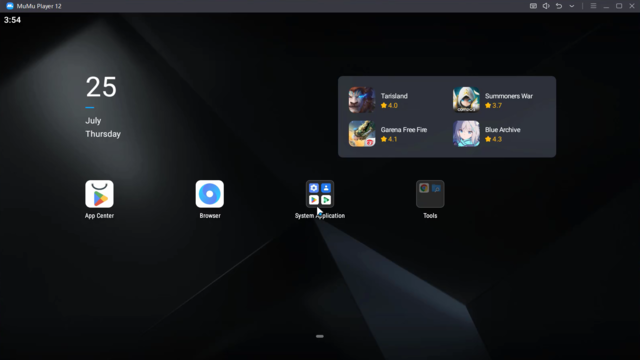
بعد انتهاء التثبيت افتح MuMuPlayer، وسيبدأ إنشاء بيئة Android الافتراضية. في الإصدارات الأحدث قد يظهر لك أكثر من إصدار Android بدل واجهة واحدة فقط.
تشغيل Google Play في MuMu Player
من داخل Android افتح مجلد تطبيقات النظام أو ابحث عن Google Play Store، ثم افتحه.

اضغط Sign in لتسجيل الدخول بحساب Google.

اكتب البريد الإلكتروني المرتبط بحساب Google واضغط Next.

أدخل كلمة المرور وأكمل خطوات التحقق الخاصة بحساب Google.

اقرأ شروط Google واضغط I agree للمتابعة.

أكمل إعداد خدمات Google حسب رغبتك واضغط Accept.

بعد الانتهاء هيفتح Google Play وتقدر تبحث عن الألعاب والتطبيقات وتثبتها.

تثبيت ملفات APK على MuMu Player
مش لازم تستخدم Google Play فقط. MuMuPlayer يدعم تثبيت ملفات APK وAPKS وXAPK يدويًا. استخدم أداة تثبيت APK الموجودة في واجهة المحاكي وحدد الملف من الكمبيوتر.
نزل ملفات APK من مصدر تثق فيه فقط، لأن تثبيت ملف معدل أو مجهول داخل المحاكي ممكن يعرض حساباتك وبياناتك للخطر.
حل رسالة التطبيق غير متوافق مع جهازك في Google Play
بعض الألعاب لا تظهر في Google Play أو تظهر رسالة إن الجهاز غير مدعوم. السبب ممكن يكون إصدار Android أو معمارية التطبيق أو إعداد الجهاز الافتراضي أو متطلبات اللعبة نفسها.
لو تستخدم Android 12 جرّب إنشاء Android Instance أحدث، ولو تستخدم Android 15 وتطبيق قديم لا يعمل، فقد يكون Android 12 أكثر توافقًا معه.
ترقية MuMu Player من Android 12 إلى Android 15
MuMuPlayer الحديث يوفر إمكانية ترقية جهاز Android 12 إلى Android 15. الأفضل الاحتفاظ بنسخة Android 12 القديمة أولًا لو عندك ألعاب أو بيانات مهمة، ثم تجربة Android 15 قبل حذف الجهاز القديم.
خد بالك إن Android 15 داخل MuMuPlayer لا يدعم حاليًا تطبيقات ARM32 القديمة، لذلك الاحتفاظ بـAndroid 12 ممكن يكون مفيدًا لبعض التطبيقات القديمة.
MuMu Player وHyper-V على Windows 11
لو MuMuPlayer بيفتح ببطء أو يظهر خطأ مرتبط بـHyper-V أو VBS، راجع رسالة الخطأ أولًا قبل تغيير إعدادات Windows. بعض إصدارات MuMuPlayer تتعارض مع Hyper-V وميزات Virtualization Based Security.
أفضل إعدادات MuMu Player للأجهزة الضعيفة
لو الأداء ضعيف، ما ترفعش كل إعدادات المحاكي لأقصى قيمة. جرب بالتدريج:
- فعّل VT من BIOS.
- حدّث تعريف كارت الشاشة.
- ابدأ بإعداد Performance متوسط.
- قلل دقة الشاشة داخل المحاكي لو اللعبة بتقطع.
- لا تخصص كل RAM وأنوية المعالج للمحاكي.
- استخدم SSD إن أمكن لتحسين سرعة التشغيل والتحميل.
- اقفل البرامج الثقيلة في الخلفية أثناء اللعب.
ما هو MuMu Nebula وهل يناسب الأجهزة الضعيفة؟
MuMu Nebula اسم إصدار أقدم قدمته NetEase في الأساس كنسخة خفيفة تستهدف الأجهزة الأضعف، وبدأ كمنتج Beta قديم. كانت فكرته الاعتماد على موارد أقل وإمكانية العمل في سيناريوهات لا تناسب المحاكي التقليدي.
لكن ما أنصحش تعتبر MuMu Nebula هو الإصدار الرئيسي الحالي. الموقع الرسمي الحديث يركز على MuMuPlayer الجديد ودعم Android 12 وAndroid 15 وWindows ARM وmacOS. لو هتنزله، تأكد أنك على صفحة رسمية واعرف إنه خط مختلف وأقدم من المنتج الحالي.
بدائل MuMu Player على الكمبيوتر
مفيش محاكي واحد مناسب لكل الأجهزة. لو MuMuPlayer مش مناسب لجهازك، عندك بدائل وشروحات أخرى:
- تحميل MSI App Player للكمبيوتر — مناسب لمن يريد محاكي ألعاب مبنيًا بالتعاون مع BlueStacks.
- تحميل SmartGaGa MSI — خيار قديم اشتهر مع الأجهزة الضعيفة، مع ضرورة الانتباه لمصدر التحميل.
- Lenovo Application Fusion Engine ومحاكي Lenovo — خيار مختلف لتشغيل تطبيقات Android داخل Windows.
- لو هدفك اختبار Android نفسه بدل الألعاب، راجع تشغيل Android على الكمبيوتر باستخدام Android Studio وهو الحل الرسمي الموجه أساسًا للتطوير والاختبار.
تحميل MuMu Player والمصادر الرسمية
- موقع MuMuPlayer الرسمي
- صفحة تحميل MuMuPlayer الرسمية
- متطلبات تشغيل MuMuPlayer على Windows
- دليل تفعيل VT الرسمي
- الترقية من Android 12 إلى Android 15 في MuMuPlayer
الأسئلة الشائعة حول MuMu Player 12
ما هو MuMu Player 12؟
هو اسم اشتهر لنسخة MuMuPlayer التي تستخدم Android 12. المنتج الحالي تطور ويدعم أيضًا Android 15.
هل يمكن تحميل MuMu Player 12 من الموقع الرسمي؟
نعم، الأفضل دائمًا تنزيل MuMuPlayer من موقعه الرسمي. قد يظهر المنتج حاليًا باسم MuMuPlayer بدون رقم 12 لأن الإصدارات الجديدة تدعم أكثر من إصدار Android.
هل MuMu Player يدعم Android 12؟
نعم، ما زال Android 12 مدعومًا ويمكن استخدامه إلى جانب Android 15 في الإصدارات الحديثة.
هل MuMu Player يدعم Android 15؟
نعم، MuMuPlayer الحديث يدعم Android 15، ويمكن ترقية جهاز Android 12 أو إنشاء بيئة أحدث حسب الإصدار المتاح.
هل MuMu Player يعمل على Windows 11؟
نعم، المحاكي يدعم Windows الحديث، لكن قد تظهر تعارضات في بعض الأجهزة مع Hyper-V أو VBS وتتطلب مراجعة إعدادات المحاكي وWindows.
هل MuMu Player يعمل على Windows 7؟
بعض صفحات الدعم الرسمية ما زالت تذكر Windows 7 أو أحدث، بينما صفحة التنزيل الحالية تذكر Windows 8 أو أحدث، لذلك يجب مراجعة صفحة التنزيل الحالية قبل الاعتماد على Windows 7.
هل MuMu Player مناسب للأجهزة الضعيفة؟
يمكن تحسين أدائه على أجهزة متوسطة بتقليل الإعدادات، لكن المتطلبات الرسمية الحالية ليست منخفضة جدًا، لذلك لا يمكن اعتباره أفضل خيار لكل جهاز ضعيف.
هل يحتاج MuMu Player إلى VT؟
نعم، الإصدار الرئيسي الحالي يستفيد بشدة من VT ومركز الدعم الرسمي يوصي بتفعيل Virtualization للحصول على أداء وتشغيل أفضل.
هل يوجد Google Play في MuMu Player؟
نعم، يمكنك تسجيل الدخول بحساب Google واستخدام Play Store لتنزيل التطبيقات والألعاب.
هل يمكن تثبيت APK على MuMu Player؟
نعم، يدعم MuMuPlayer التثبيت اليدوي لملفات APK وAPKS وXAPK.
ما الفرق بين MuMu Player وMuMu Nebula؟
MuMu Nebula مشروع أقدم وخفيف بدأ كنسخة Beta موجهة للأجهزة الضعيفة، بينما MuMuPlayer الحالي هو المنتج الرئيسي الذي يحصل على التطوير ودعم إصدارات Android الحديثة.
الخلاصة
MuMu Player 12 ما زال خيارًا مفيدًا لو تحتاج Android 12 لتوافق لعبة أو تطبيق معين، لكن MuMuPlayer لم يعد متوقفًا عند Android 12، والإصدارات الحالية وصلت إلى Android 15 مع إمكانية استخدام أكثر من بيئة Android.
قبل التثبيت تأكد من تفعيل VT وأن جهازك قريب من متطلبات التشغيل الرسمية، ونزّل المحاكي من الموقع الرسمي فقط. وبعد التثبيت تقدر تستخدم Google Play أو تثبيت APK يدويًا وتشغيل ألعاب Android على Windows.